Jak aktywować pakiet Office offline (przez Portal Aktywacji Produktów Microsoft)
Przewodnik krok po kroku dotyczący aktywacji produktów Office za pośrednictwem Portalu Aktywacji Produktów Microsoft.
WAŻNE: Do korzystania z usługi wymagane jest konto Microsoft. Poniższe kroki nie przypiszą żadnego produktu ani usługi do Twojego konta Microsoft i/lub Centrum Administracyjnego.
Przed przystąpieniem do aktywacji upewnij się, że:
Twój klucz produktu jest ważny dla wersji, którą aktywujesz;
masz przy sobie inne urządzenie z dostępem do internetu (np. telefon).
Przewodnik krok po kroku
I. Wprowadź klucz produktu
Otwórz dowolną aplikację pakietu Office (np. Word lub Excel).
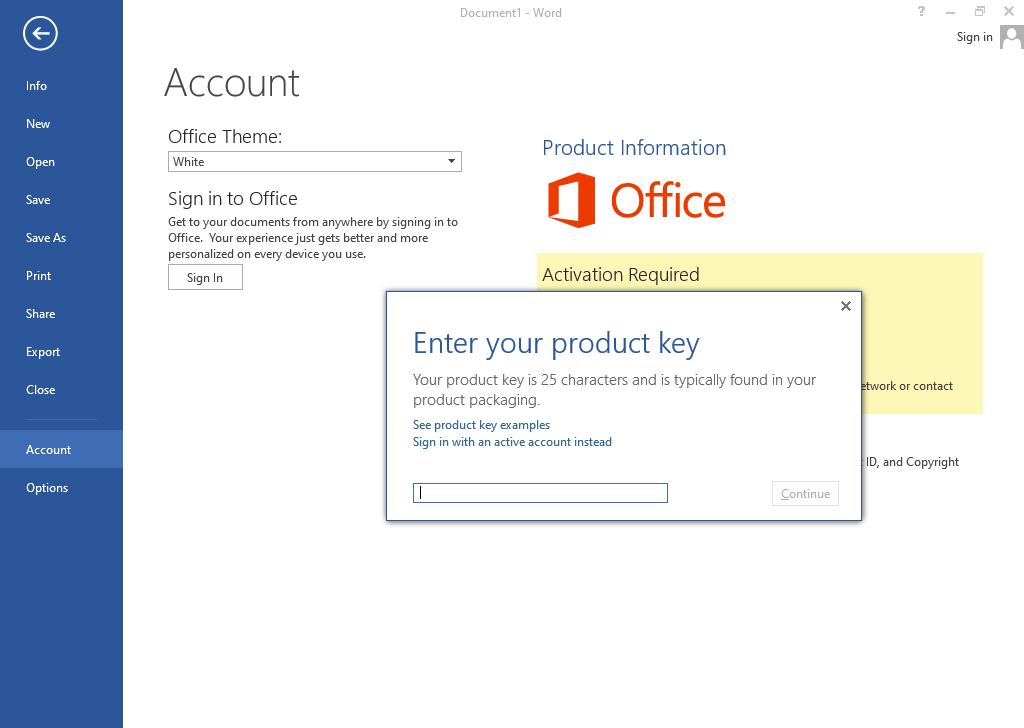
Przejdź do menu Plik → Konto i kliknij Zmień klucz produktu w żółtym polu (znajdującym się tuż pod ikonami aplikacji).
Wprowadź klucz produktu w wyskakującym oknie, a po chwili przycisk „Kontynuuj” stanie się aktywny i zmieni się na „Zainstaluj” – kliknij go.
II. Uzyskaj identyfikator instalacji
Uzyskaj dostęp do Kreatora Aktywacji:
Jeśli oprogramowanie prosi o aktywację, wybierz opcję aktywacji telefonicznej.
Jeśli nie, przejdź do Plik → Konto → Aktywuj produkt i wybierz Aktywuj telefonicznie.
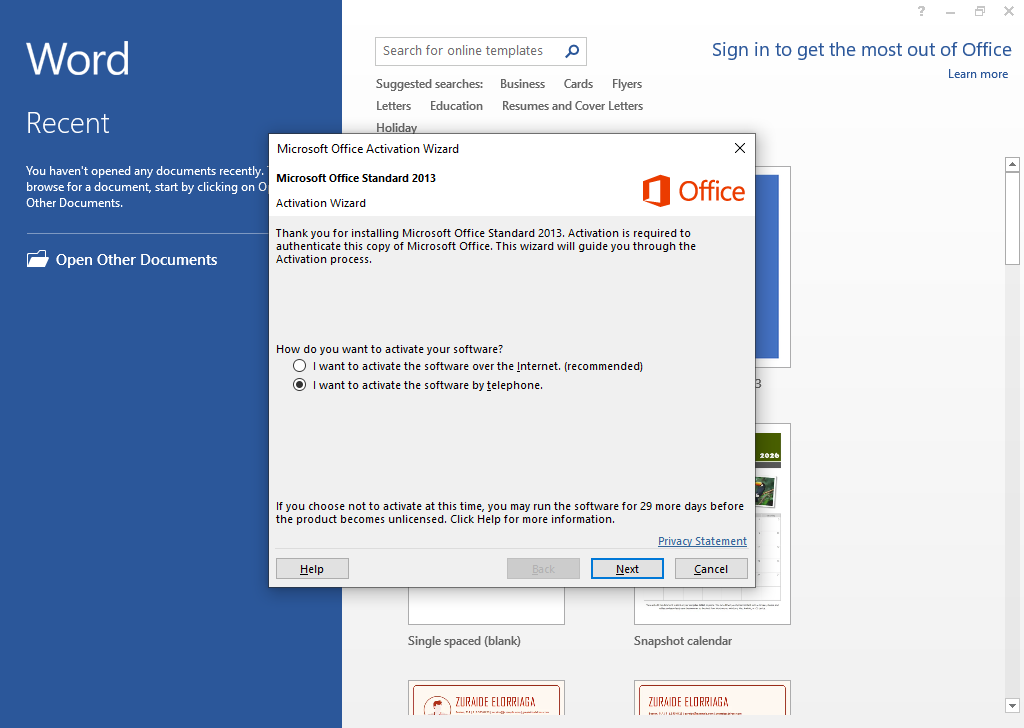
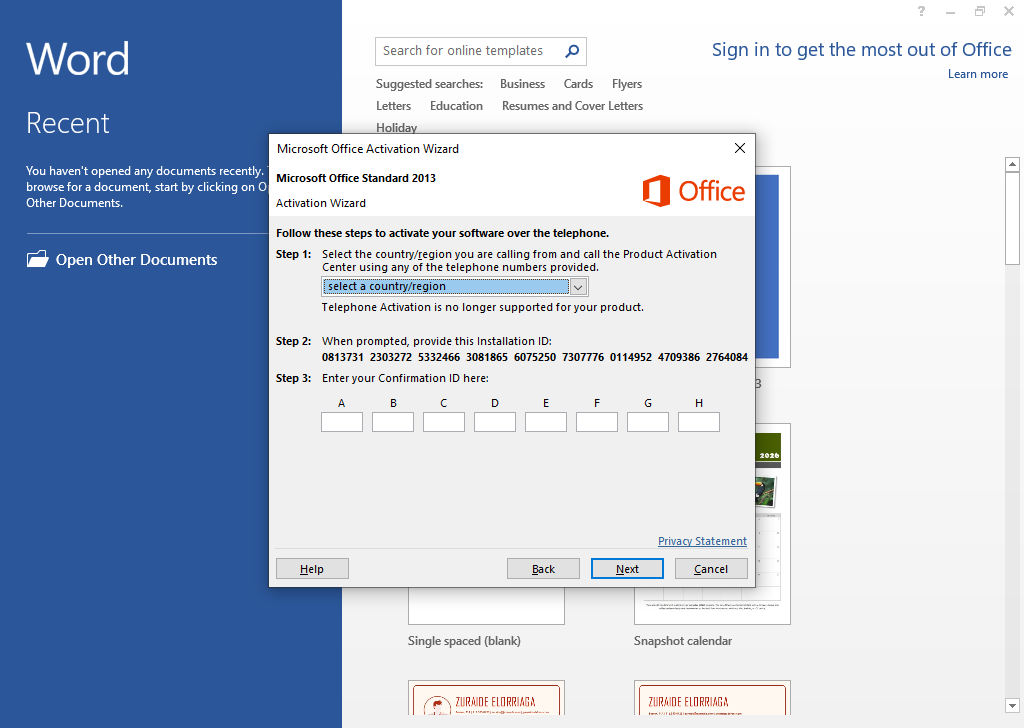
Wybierz swój kraj/region z rozwijanego menu.
Kreator wyświetli długi numeryczny Identyfikator instalacji. Zapisz go lub pozostaw okno otwarte.
III. Skorzystaj z Portalu Aktywacji Produktów Microsoft
Na innym urządzeniu z aktywnym połączeniem internetowym (np. telefonie) przejdź do Portalu Aktywacji Produktów Microsoft: https://visualsupport.microsoft.com/.
Zaloguj się za pomocą swojego konta Microsoft.
Wybierz Aktywuj produkt Microsoft.
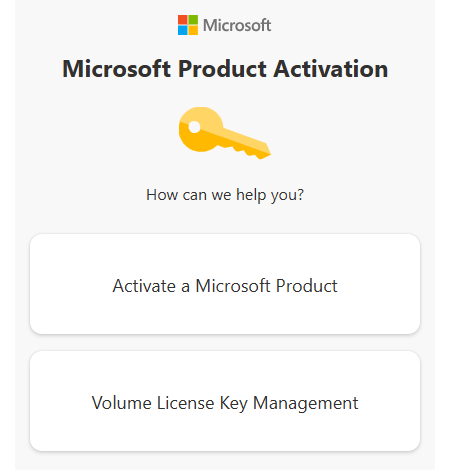
Wybierz Microsoft Office.
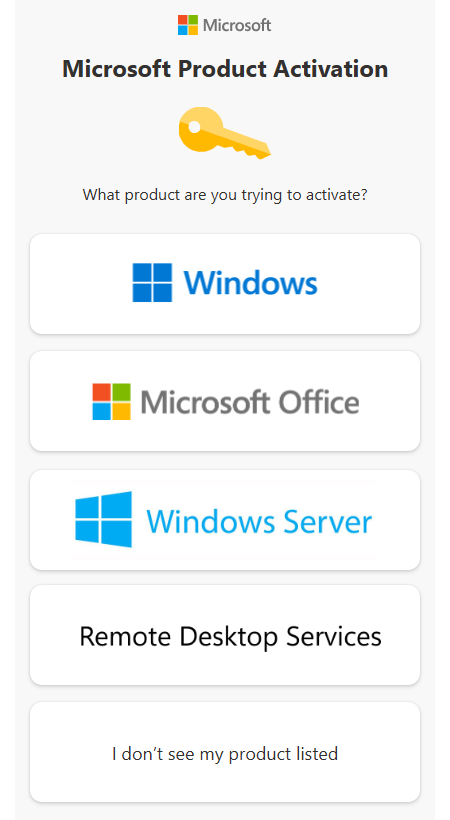
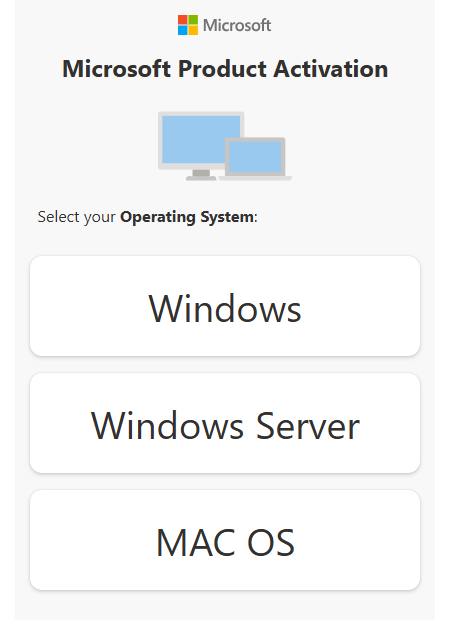
Wybierz swój system operacyjny.
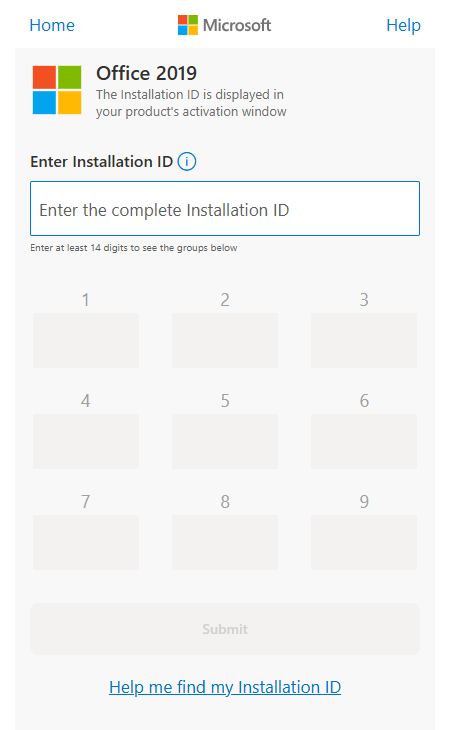
Wybierz swoją wersję pakietu Office, np. Office 2019 lub Office 2021.
Wprowadź uzyskany wcześniej Identyfikator instalacji i kliknij „Prześlij”.
Po weryfikacji otrzymasz długi Identyfikator potwierdzenia – zapisz go dokładnie.
IV. Wprowadź Identyfikator potwierdzenia
Wróć do Kreatora Aktywacji – na ekranie, z którego skopiowałeś Identyfikator instalacji, zobaczysz puste pola do wprowadzenia Identyfikatora potwierdzenia.
Wpisz liczby podane przez Portal Aktywacji w odpowiednie pola.
Kliknij Aktywuj, aby zakończyć proces.