Jak aktywować aplikacje Autodesk w trybie offline
Instrukcja krok po kroku dotycząca aktywacji produktów Autodesk SLM w trybie offline.
Od 1 lipca 2022 roku nie ma możliwości aktywacji nowo zainstalowanych produktów Autodesk 2018–2021 w trybie online (innymi słowy, poprzez wpisanie numeru seryjnego i klucza produktu w oknie aktywacji). Nadal jednak możliwe jest aktywowanie dowolnego produktu Autodesk poprzez przeprowadzenie aktywacji w trybie offline (dotyczy wersji 2018 i nowszych).
Instrukcja krok po kroku
1. Wygeneruj kod żądania za pomocą kreatora aktywacji produktu
Uruchom oprogramowanie Autodesk, które chcesz aktywować.
Kliknij przycisk „Activate” na ekranie licencjonowania Autodesk.
Wprowadź numer seryjny oraz klucz produktu i kliknij „Next”.
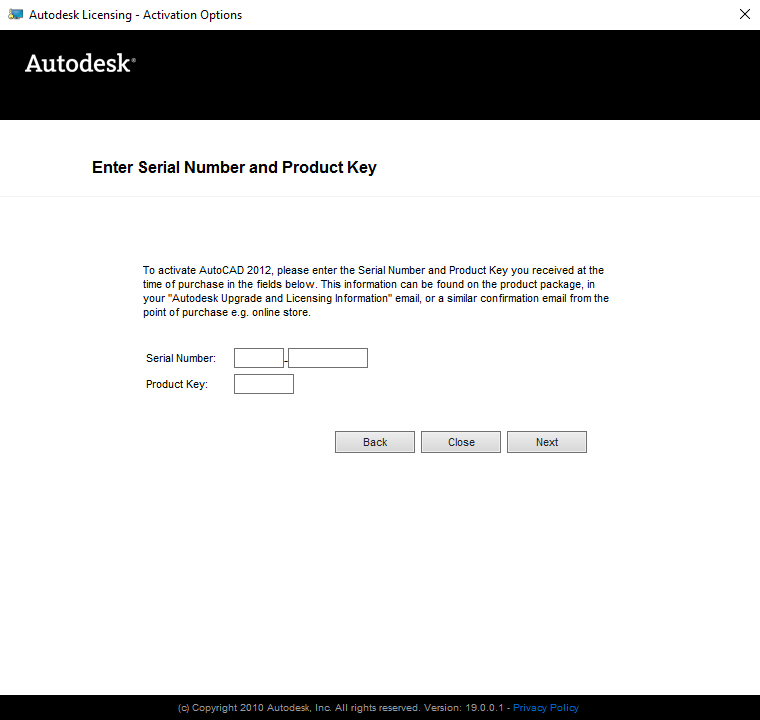
Wybierz opcję „Request an activation code using an offline method” i kliknij „Next”.
Twój kod żądania (Request code) powinien być widoczny pod kluczem produktu jako ciąg 8 grup po 4 znaki.
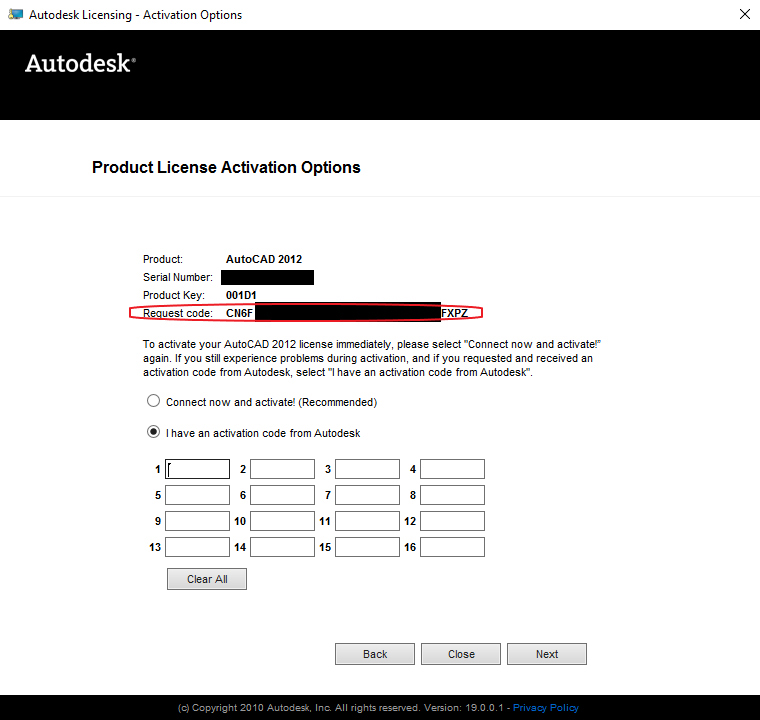
Skopiuj kod żądania, ale nie zamykaj kreatora. Przejdź do kolejnej części przewodnika.
2. Skontaktuj się z czatem wsparcia Autodesk, uzyskaj kod aktywacyjny i dokończ aktywację
Zaloguj się na swoje konto Autodesk i przejdź pod adres https://www.autodesk.com/support/contact-support, aby skontaktować się z konsultantem wsparcia.
Wybierz „Downloading and installing software” → „Something else”.
Wybierz swój produkt (AutoCAD, Inventor itp.) i opisz krótko swoje zgłoszenie (zobacz przykład w ramce poniżej), a następnie wybierz „See options”.
I would like to request activation of the perpetual-licensed AutoCAD 2018 product I've purchased. Please provide an activation code.
Poinformuj bota na czacie, że sprawa musi zostać przekazana do konsultanta (human agent).
Po połączeniu z konsultantem przedstaw ponownie swoją prośbę – wyjaśnij, że chcesz uzyskać kod aktywacyjny dla swojego produktu. Zostaniesz poproszony o numer seryjny oraz kod żądania uzyskany z ekranu licencjonowania programu Autodesk.
W odpowiedzi konsultant powinien przekazać kod aktywacyjny dla danej wersji oprogramowania.
Uwaga: Konsultanci Autodesk mogą poinformować, że nie świadczą już wsparcia w zakresie aktywacji bezterminowych produktów Autodesk. Nie daj się zbyć! Masz prawo domagać się wydania kodu aktywacyjnego.
Gdy kod aktywacyjny zostanie pomyślnie wygenerowany, wróć do ekranu licencjonowania programu Autodesk, wprowadź kod w odpowiednie pola i kliknij „Next”. Pamiętaj, że kod aktywacyjny nie musi wypełniać wszystkich 16 pól.
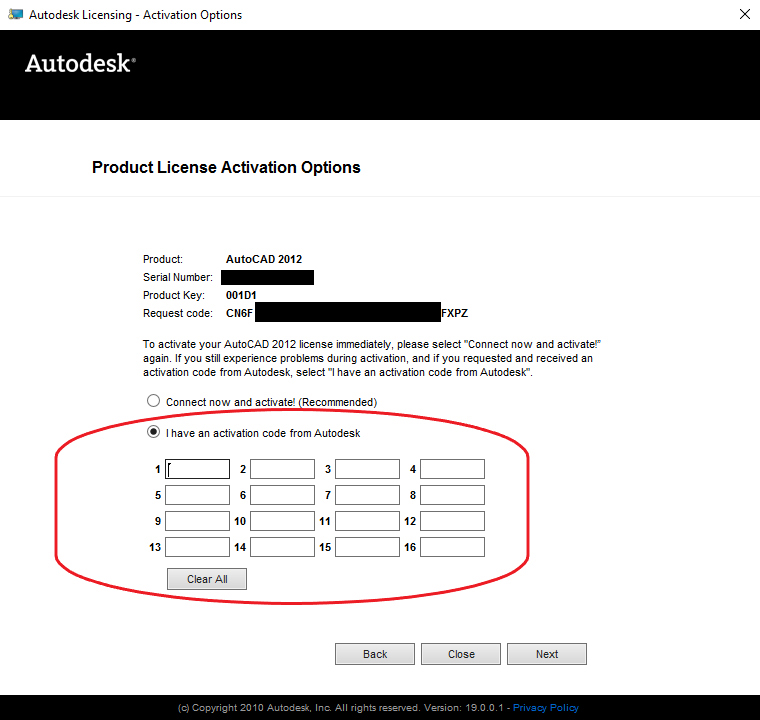
Twój produkt Autodesk został aktywowany.