Usługi pulpitu zdalnego (RDS) – instalacja i aktywacja
Przewodnik krok po kroku dotyczący włączania usług pulpitu zdalnego, aktywacji serwera licencji i instalowania licencji dostępowych RDS CAL na serwerze Windows.
Przed przystąpieniem do konfiguracji usług RDS upewnij się, że masz zainstalowany, aktywowany i zaktualizowany serwer Windows!
Przewodnik krok po kroku
Postępuj zgodnie z poniższymi krokami w ich naturalnej kolejności lub kliknij poniższe linki, aby przejść do określonego kroku:
I. Włączanie usług pulpitu zdalnego
II. Aktywacja serwera licencji pulpitu zdalnego
III. Instalowanie licencji dostępowych RDS CAL
I. Włączanie usług pulpitu zdalnego
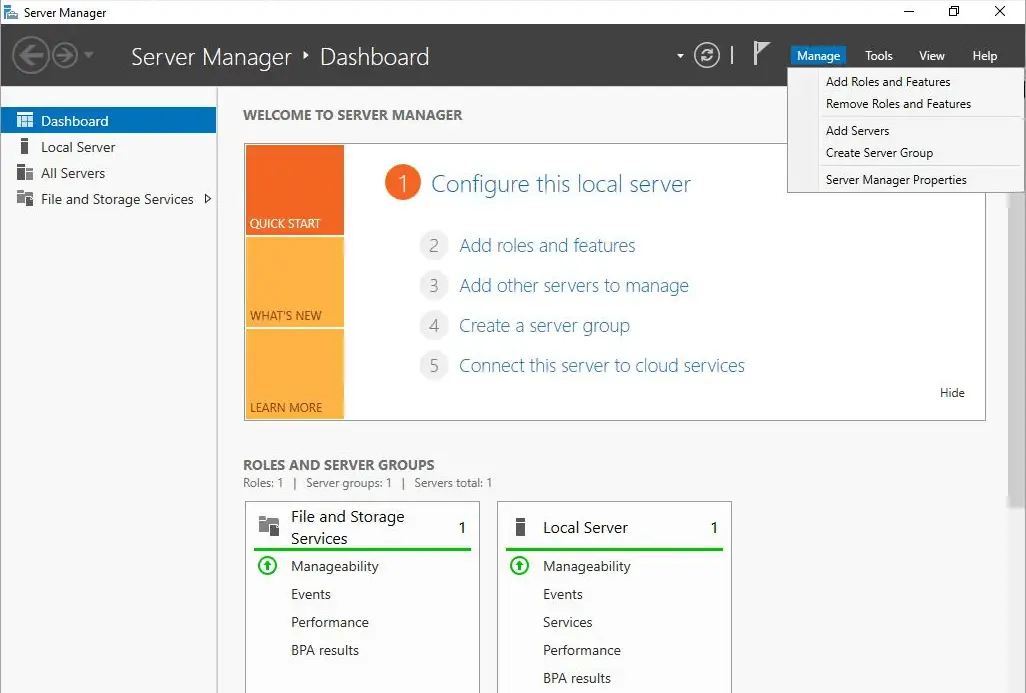
Uruchom pulpit nawigacyjny Menedżer serwera. Wybierz Zarządzaj z paska narzędzi w prawym górnym rogu ekranu. Z menu rozwijanego kliknij Dodaj role i funkcje.
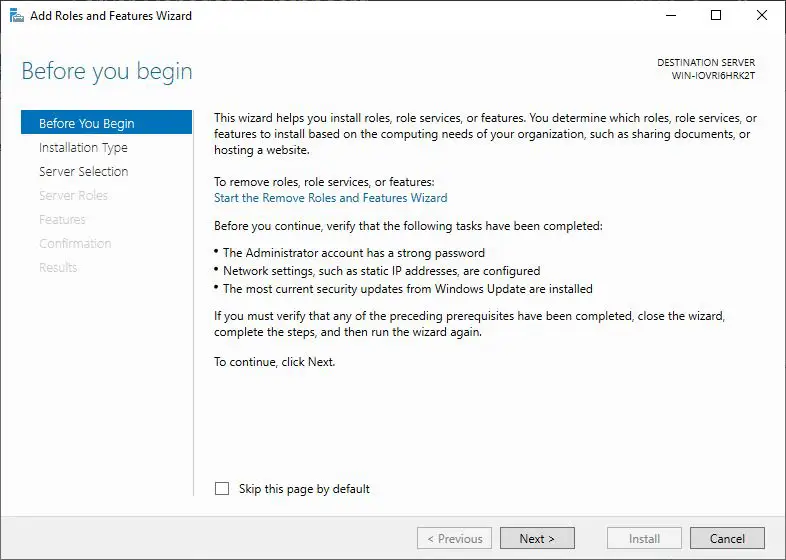
Na stronie Zanim rozpoczniesz przeczytaj informacje i kliknij Dalej.
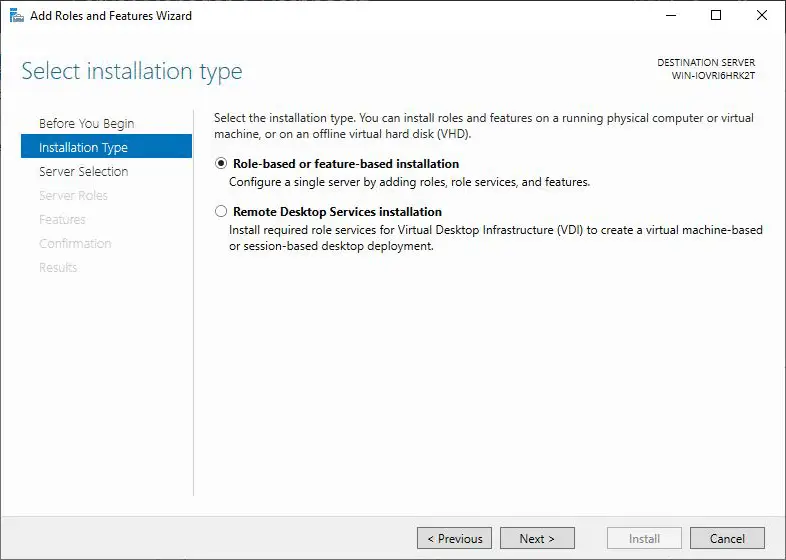
Na następnej stronie Wybierz typ instalacji wybierz Instalacja oparta na rolach lub cechach. Kliknij Dalej.
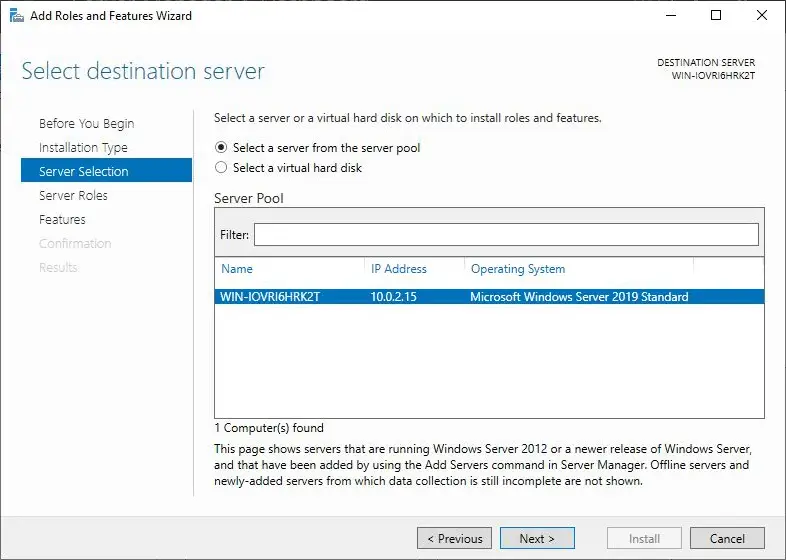
W następnym kroku, na stronie Wybierz serwer docelowy, wybierz serwer, na którym chcesz zainstalować usługi pulpitu zdalnego. Kliknij Dalej.
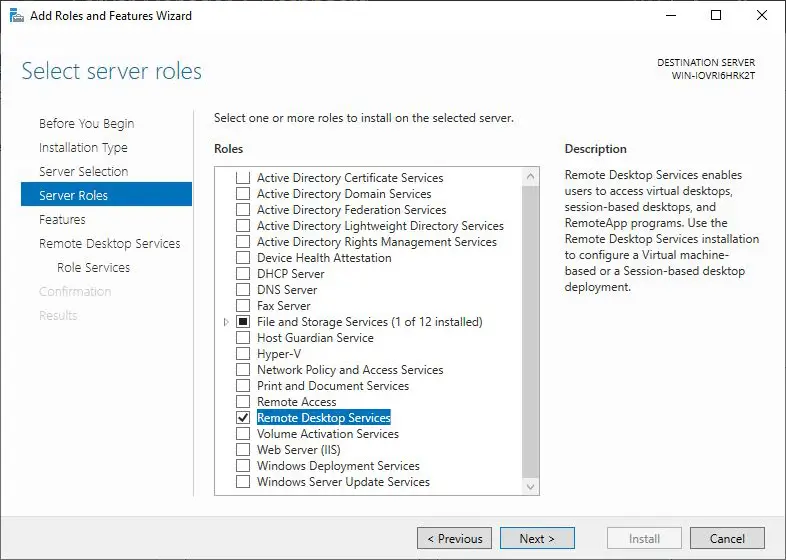
Na stronie Wybierz role serwera zaznacz pole wyboru przed Usługi pulpitu zdalnego. Następnie kliknij Dalej.
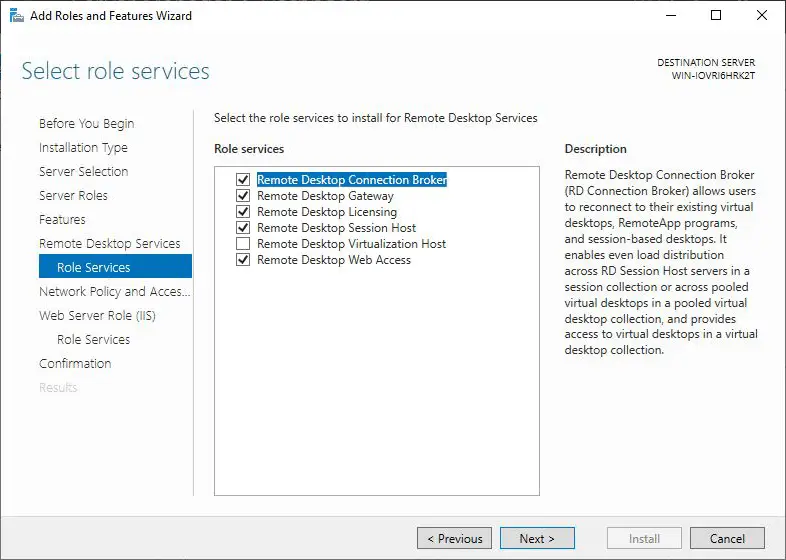
Okno Funkcje umożliwia dodanie dodatkowych funkcji do serwera. Możesz pominąć tę część. Na ekranie Wybierz usługi ról wybierz:
Broker połączeń pulpitu zdalnego;
Brama pulpitu zdalnego;
Licencjonowanie pulpitu zdalnego;
Host sesji pulpitu zdalnego;
Dostęp do sieci Web pulpitu zdalnego.
Następnie kliknij Dalej.
Na stronach Zasady sieciowe i usługa dostępu oraz Rola serwera sieci Web możesz zachować domyślne ustawienia lub dostosować je do swoich potrzeb.
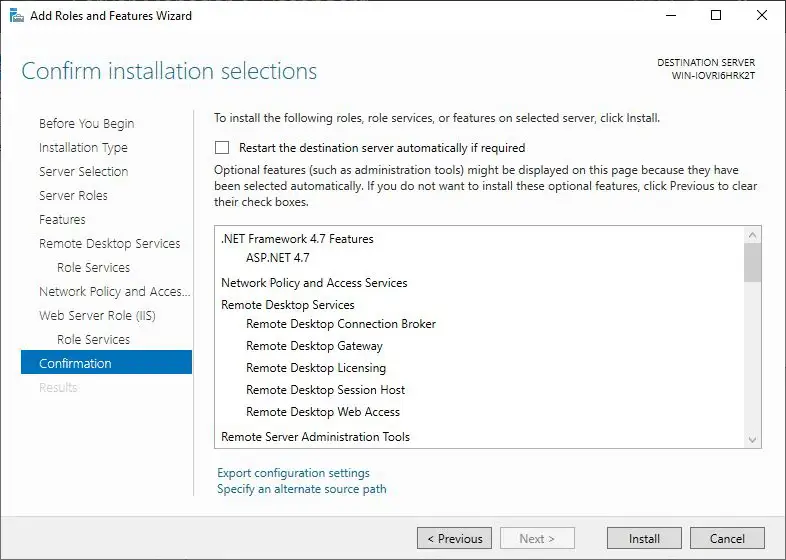
Po ustawieniu wszystkich ustawień pojawi się strona Potwierdź wybór instalacji. Kliknij Zainstaluj, aby rozpocząć proces instalacji.
Po aktywacji serwera licencji zostanie mu przypisany unikalny identyfikator serwera licencji. Ten identyfikator jest wymagany do wygenerowania klucza produktu dla licencji dostępowych RDS CAL.
II. Aktywacja serwera licencji pulpitu zdalnego
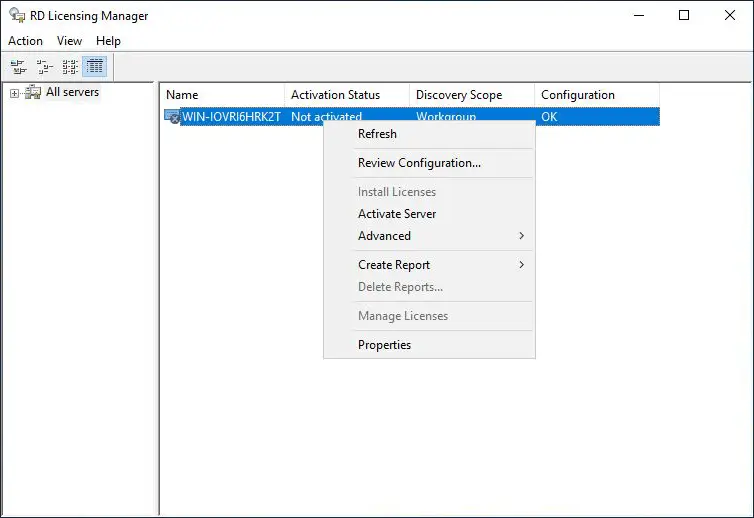
Najpierw musisz otworzyć Menedżera licencjonowania pulpitu zdalnego. Kliknij menu Start, przejdź do Narzędzia administracyjne → Usługi pulpitu zdalnego, a następnie kliknij Menedżer licencjonowania pulpitu zdalnego.
Kliknij prawym przyciskiem myszy serwer licencji, który chcesz aktywować, i wybierz Aktywuj serwer. Uruchomiony zostanie Kreator aktywacji serwera.
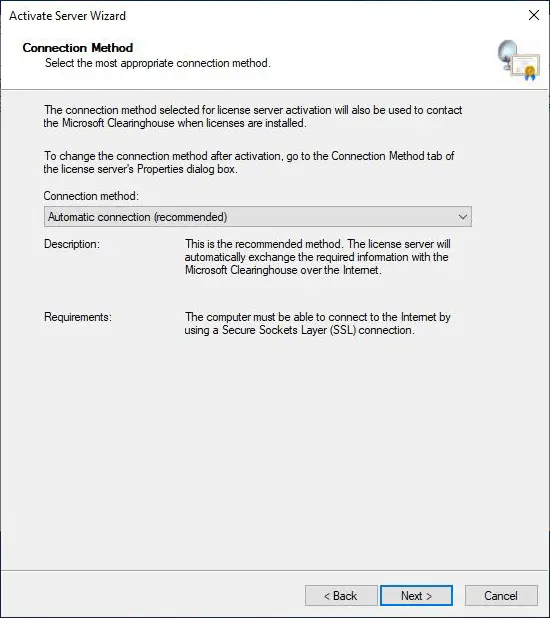
Na stronie Metoda połączenia wybierz Połączenie automatyczne (zalecane), a następnie kliknij Dalej.
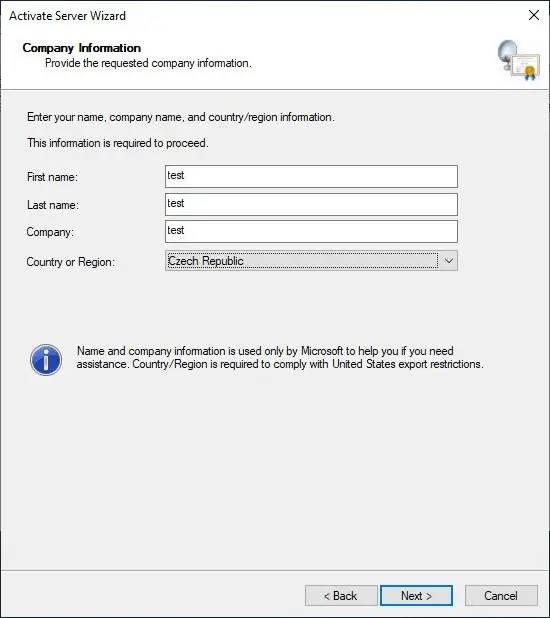
Podaj informacje o swojej firmie na stronie Informacje o firmie, a następnie kliknij Dalej. Na następnej stronie możesz podać dodatkowe, opcjonalne informacje. Kliknij Dalej, aby kontynuować.
Kreator instalacji skontaktuje się teraz z serwerami firmy Microsoft i aktywuje Twój serwer. Po potwierdzeniu zobaczysz stronę Zakończenie pracy Kreatora aktywacji serwera. Kliknij Dalej, aby rozpocząć instalację.
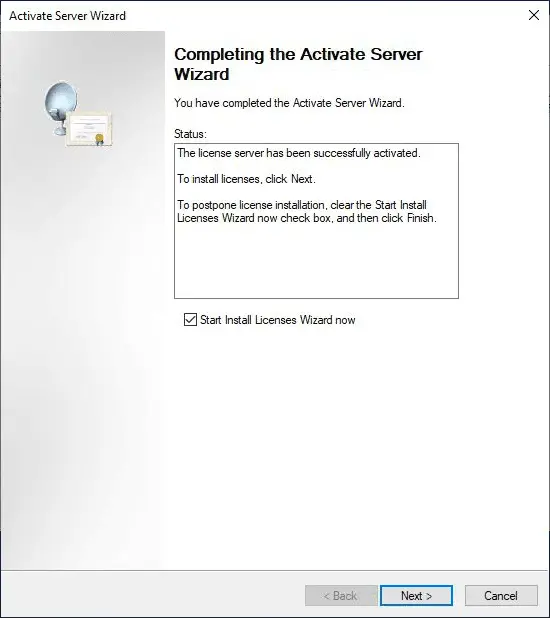
Po pomyślnej instalacji kontynuuj aktywację serwera licencji pulpitu zdalnego.
III. Instalowanie licencji dostępowych RDS CAL
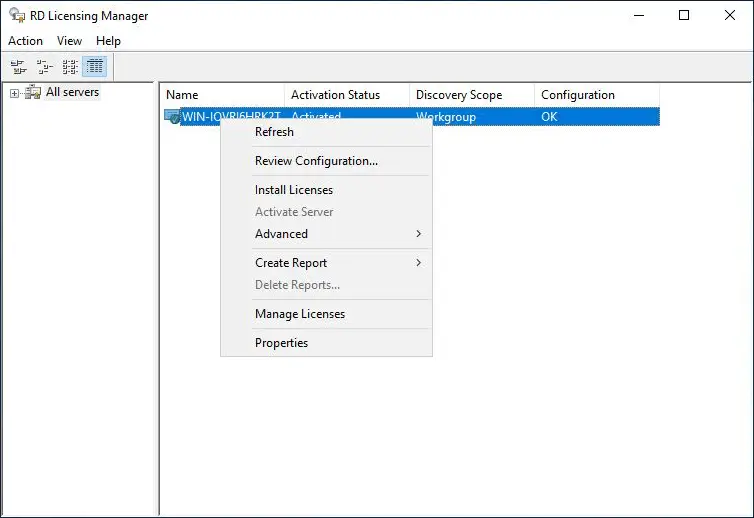
Najpierw otwórz Menedżera licencjonowania pulpitu zdalnego, kliknij prawym przyciskiem myszy nazwę serwera i wybierz Właściwości w menu kontekstowym.
Aby móc zainstalować klucz produktu RDS CAL, upewnij się, że metoda połączenia została ustawiona na Telefon.
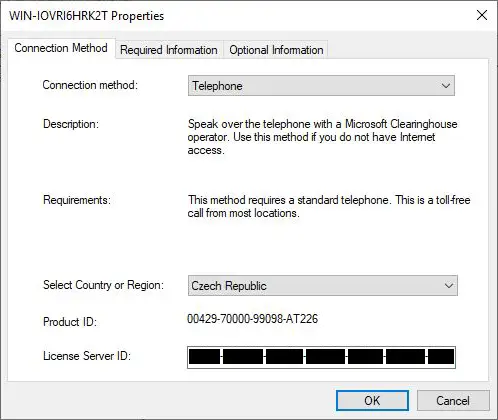
Ponownie kliknij prawym przyciskiem myszy nazwę serwera i wybierz Zainstaluj licencje w menu kontekstowym; pomiń stronę powitalną, klikając „Dalej”.
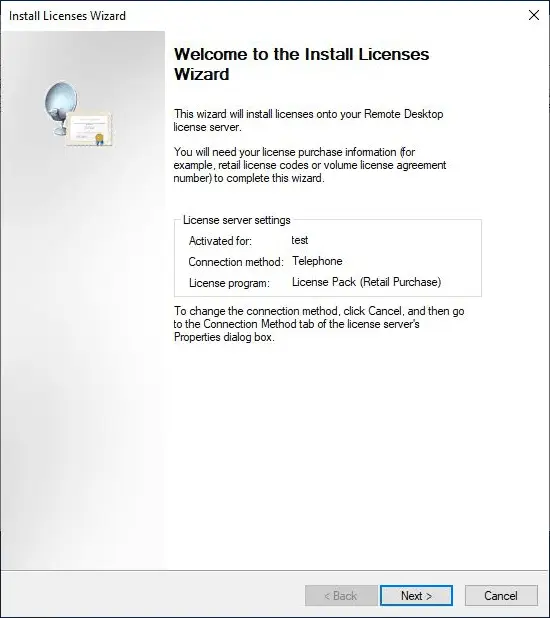
W „Kreatorze instalacji licencji” wprowadź identyfikator pakietu klucza licencji i potwierdź, klikając „Dalej”. Spowoduje to zakończenie instalacji licencji dostępowych RDS CAL i będziesz mógł rozpocząć korzystanie z usług pulpitu zdalnego.
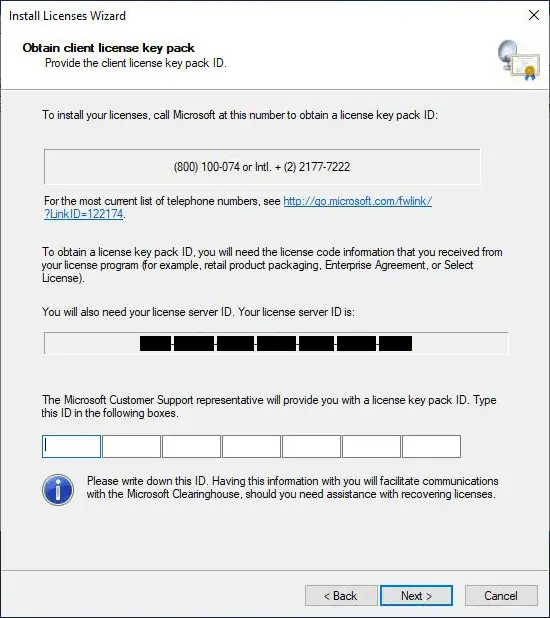
Nie wiesz, jak uzyskać identyfikator pakietu klucza licencji dla swojego serwera? Postępuj zgodnie z naszym przewodnikiem tutaj:
Jak zainstalować lub przenieść licencje RDS CAL za pomocą platformy Microsoft Remote Desktop Self-Service activation