Jak aktywować system Windows offline (za pośrednictwem Portalu Aktywacji Produktów Microsoft)
Szczegółowy przewodnik aktywacji produktów Windows za pośrednictwem Portalu Aktywacji Produktów Microsoft.
WAŻNE: Do korzystania z usługi wymagane jest konto Microsoft. Poniższe kroki nie przypiszą żadnego produktu ani usługi do Twojego konta Microsoft i/lub Centrum Administracyjnego.
Przed przystąpieniem do aktywacji upewnij się, że:
Twój klucz produktu jest ważny dla wersji, którą aktywujesz;
masz pod ręką inne urządzenie z dostępem do internetu (np. telefon).
Przewodnik krok po kroku
I. Wprowadź klucz produktu
Wyłącz internet na urządzeniu, które aktywujesz – ten krok jest kluczowy.
Otwórz Ustawienia → Aktualizacja i zabezpieczenia → Aktywacja → Zmień klucz produktu.
Wprowadź klucz produktu i kliknij Dalej.
Kliknij Aktywuj. Pojawi się komunikat informujący, że system jest obecnie offline. Zamknij go i przejdź do kolejnych kroków.
II. Uzyskaj identyfikator instalacji
Przejdź do Ustawienia → Aktualizacja i zabezpieczenia → Aktywacja → Aktywuj przez telefon
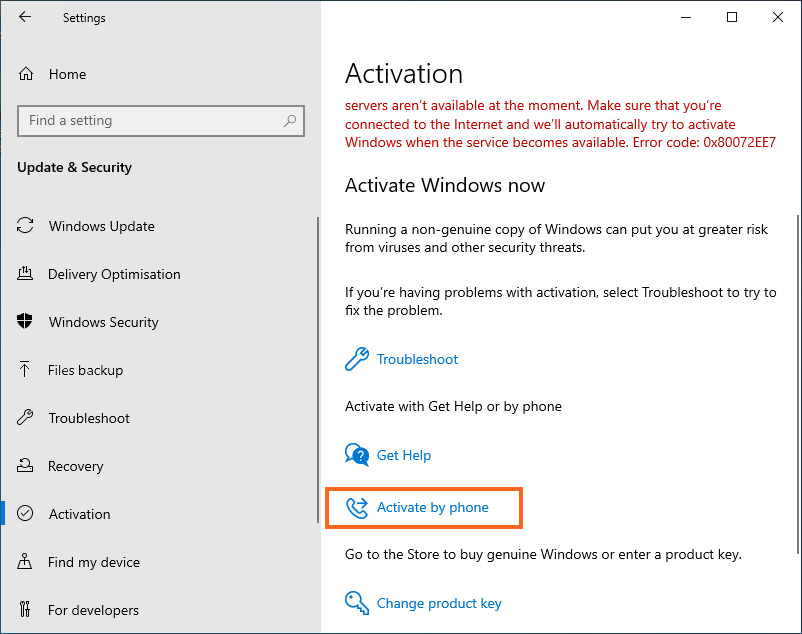
Wybierz swoją lokalizację z listy rozwijanej, a następnie kliknij Dalej.
Otworzy się okno z Twoim identyfikatorem instalacji. Pozostaw je otwarte – będziesz musiał wprowadzić identyfikator potwierdzenia uzyskany w kolejnych krokach.
III. Skorzystaj z Portalu Aktywacji Microsoft
Na innym urządzeniu z aktywnym połączeniem internetowym (np. telefonie) przejdź do Portalu Aktywacji Produktów Microsoft: https://visualsupport.microsoft.com/.
Zaloguj się za pomocą swojego konta Microsoft.
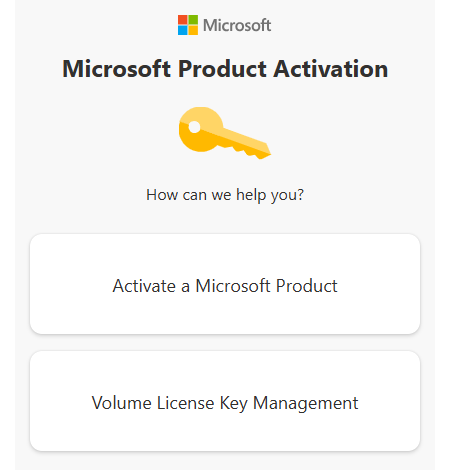
Wybierz Aktywuj produkt Microsoft.
Wybierz Windows.
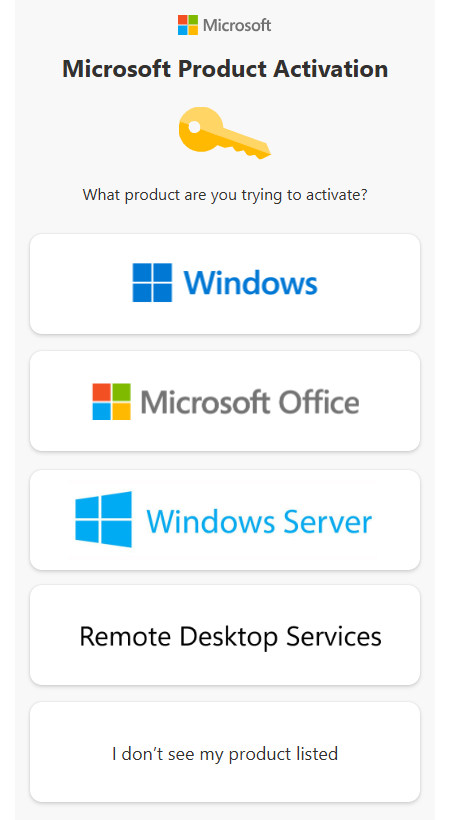
Wybierz wersję swojego produktu, np. Windows 10 lub Windows 11.
Wprowadź uzyskany wcześniej identyfikator instalacji i kliknij Prześlij.
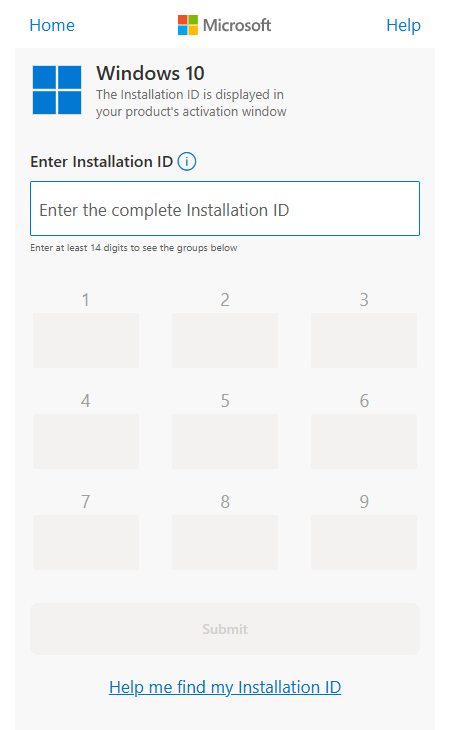
Po walidacji otrzymasz długi identyfikator potwierdzenia – zapisz go dokładnie.
IV. Wprowadź identyfikator potwierdzenia
Wróć do Kreatora Aktywacji – na ekranie, z którego skopiowałeś identyfikator instalacji, zobaczysz przycisk Wprowadź identyfikator potwierdzenia – kliknij go.
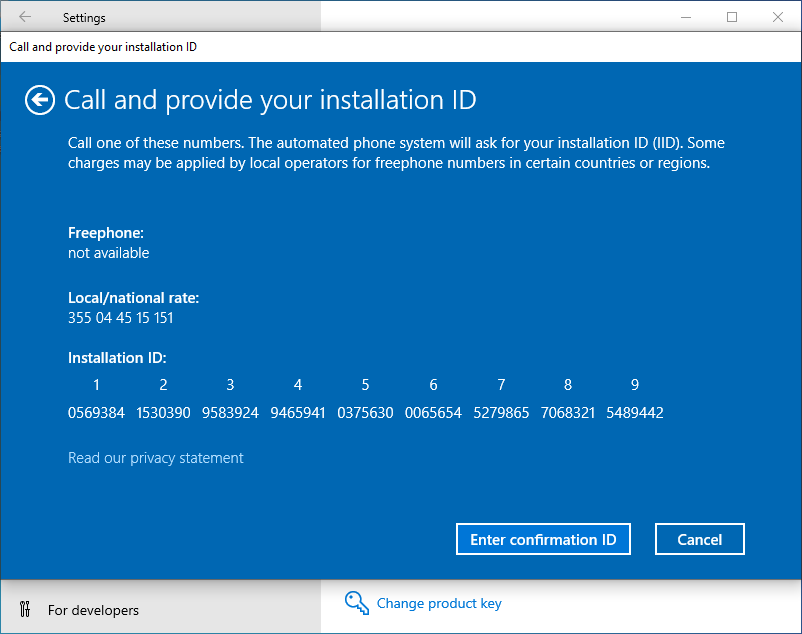
Wpisz liczby dostarczone przez Portal Aktywacji w odpowiednie pola.
Kliknij Aktywuj, aby zakończyć proces.