Jak zainstalować lub przenieść licencje dostępu klienta usług pulpitu zdalnego (RDS CAL) za pomocą platformy samoobsługowej aktywacji Microsoft Remote Desktop
Szczegółowy przewodnik dotyczący zarządzania licencjami RDS CAL za pośrednictwem platformy samoobsługowej aktywacji Microsoft Remote Desktop.
Usługi pulpitu zdalnego korzystają z systemu licencjonowania, który umożliwia klientom Microsoft uzyskiwanie i zarządzanie licencjami dostępu klienta usług pulpitu zdalnego (RDS CAL) dla użytkowników lub urządzeń łączących się z hostem sesji usług pulpitu zdalnego. Każdy użytkownik lub urządzenie łączące się ze środowiskiem RDS opartym na systemie Windows Server potrzebuje odpowiedniej licencji RDS CAL.
Zanim zaczniesz
Przygotuj swój identyfikator serwera licencji.
Przygotuj hosta RD skonfigurowanego dla każdego użytkownika lub dla każdego urządzenia. Dla odniesienia: Domena vs Grupa robocza: które licencje RDS CAL są potrzebne?
Miej pod ręką informacje o licencjonowaniu, takie jak numer umowy lub numer wpisu, w zależności od programu zakupu. Przykład tego, jak to może wyglądać:

Wybierz, co chcesz zrobić:
Pierwsza aktywacja licencji RDS
Przejdź do https://activate.microsoft.com/.
Wybierz Zainstaluj licencje dostępu klienta.
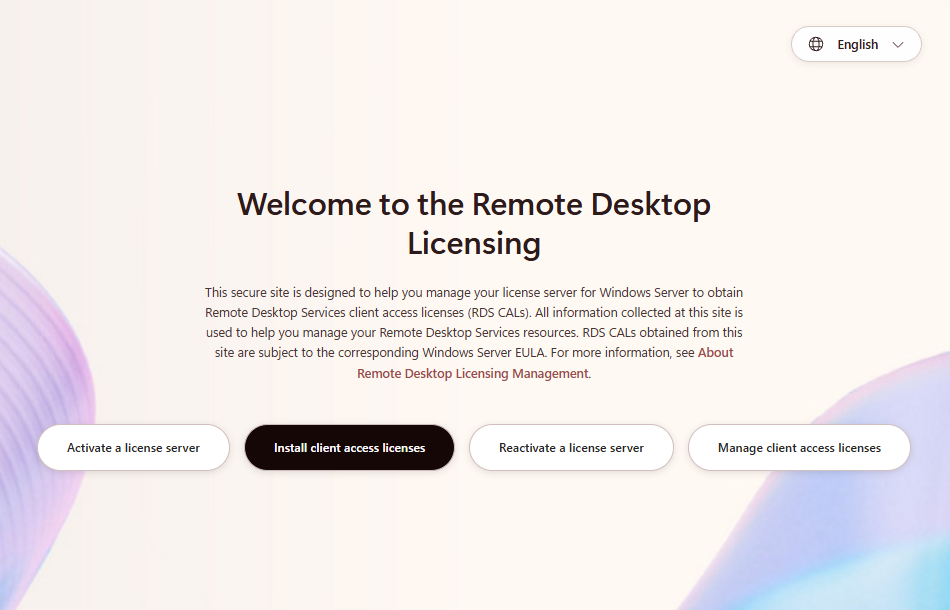
Wypełnij pola:
Identyfikator serwera licencji;
Nazwa firmy;
Kraj;
Program licencyjny.
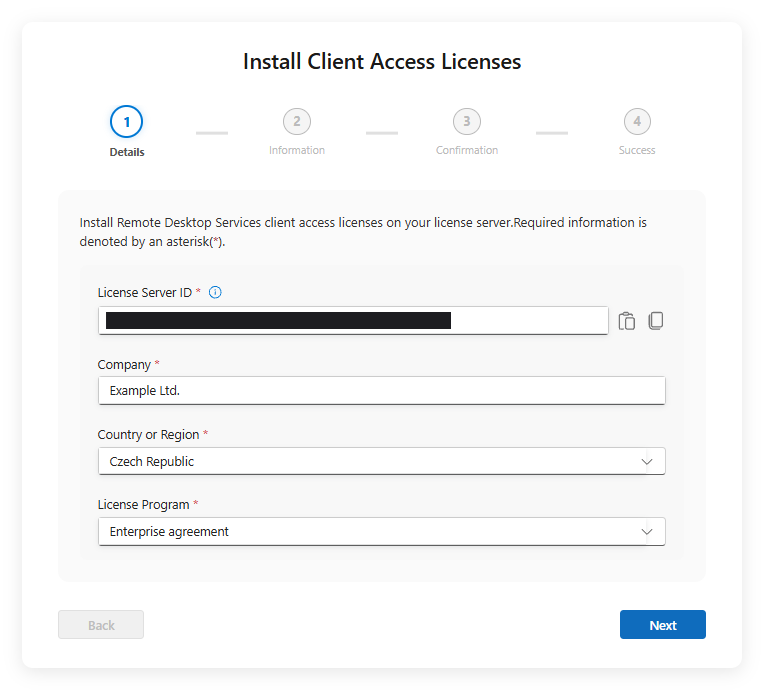
Następnie wybierz typ produktu na podstawie aktualnie zainstalowanej wersji systemu Windows Server i konfiguracji hosta RD.
Wprowadź liczbę licencji, które chcesz aktywować; nie powinna ona przekraczać zakupionej ilości.
Wprowadź numer umowy.
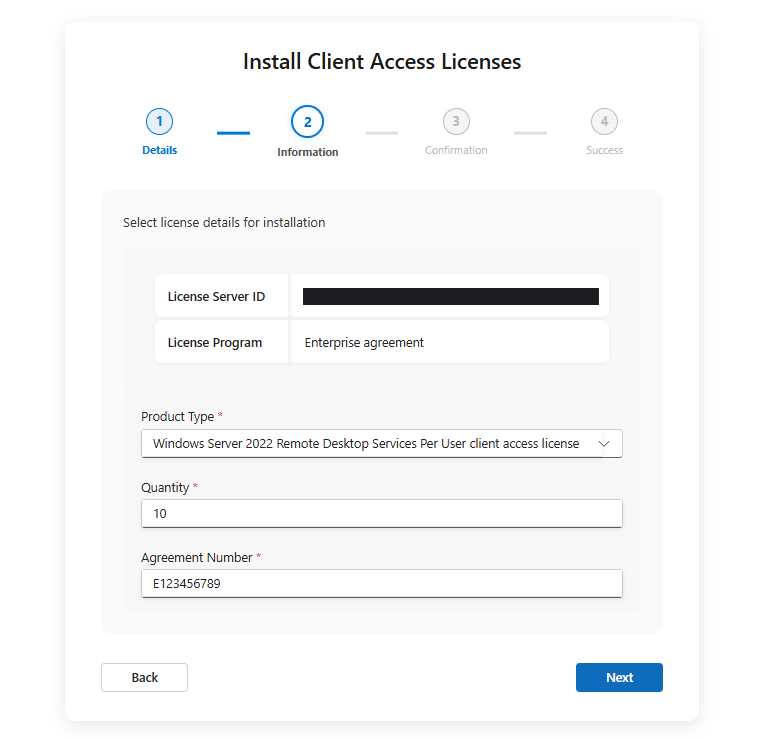
Następna strona będzie podsumowaniem danych wejściowych z poprzednich kroków – po upewnieniu się, że są poprawne, kliknij „Dalej”.
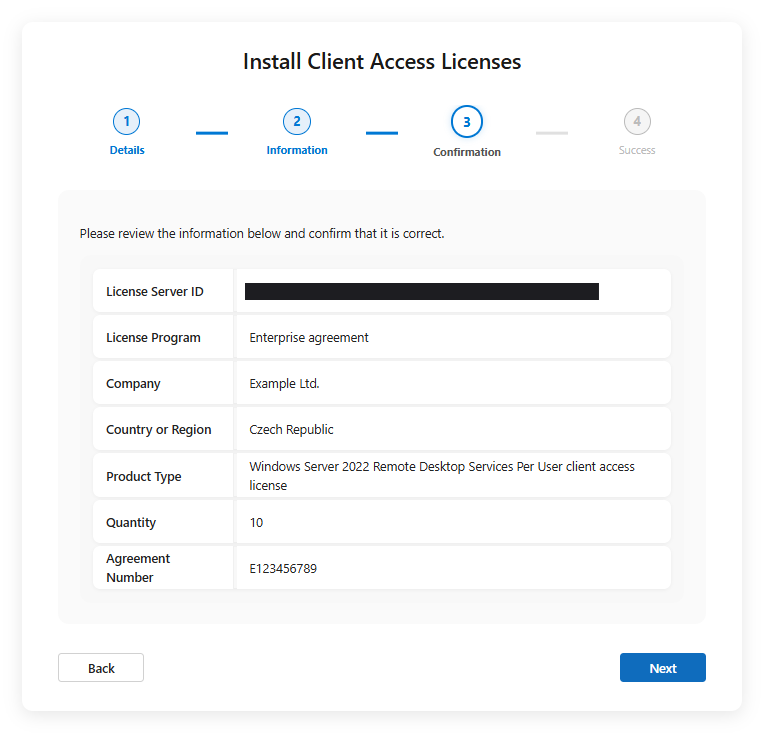
Pakiet kluczy licencyjnych został wygenerowany – jest to Twój RDS CAL. Skopiuj dwa pola (Identyfikator pakietu kluczy licencyjnych i Identyfikator serwera licencji) do pliku tekstowego i kliknij „Zakończ”. Następnie możesz kontynuować instalację licencji RDS CAL na serwerze.
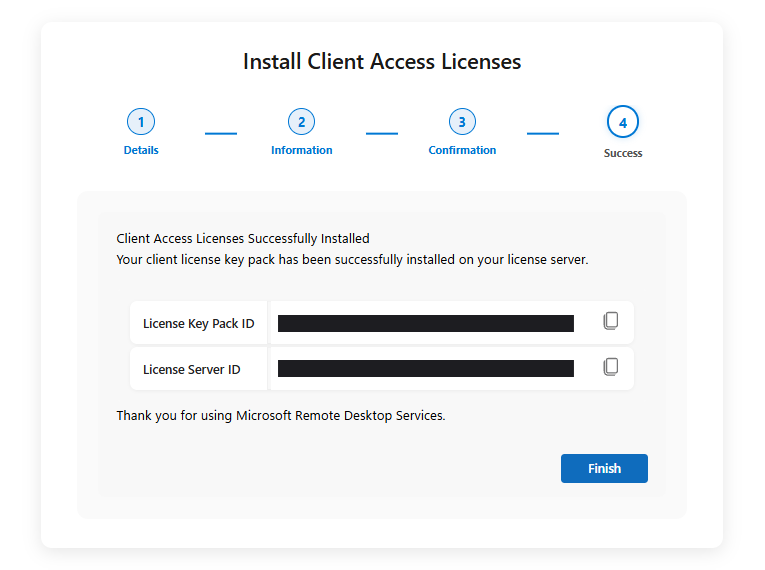
Potrzebujesz instrukcji, jak zainstalować licencje RDS CAL na serwerze? Znajdziesz je tutaj:
Jak zainstalować licencje RDS CAL (film)
Przenoszenie licencji na nowy serwer
Przejdź do https://activate.microsoft.com/.
Wybierz Zarządzaj licencjami dostępu klienta.
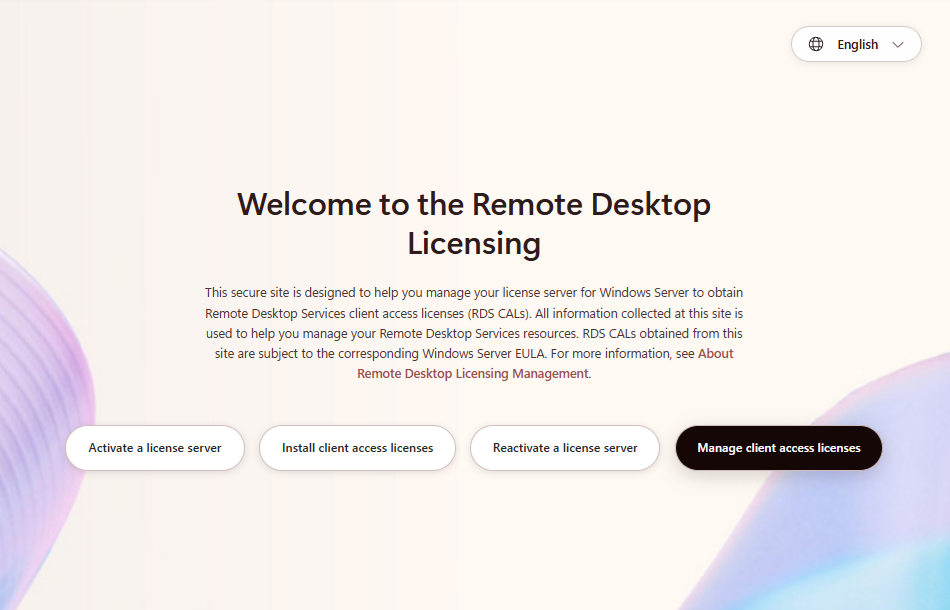
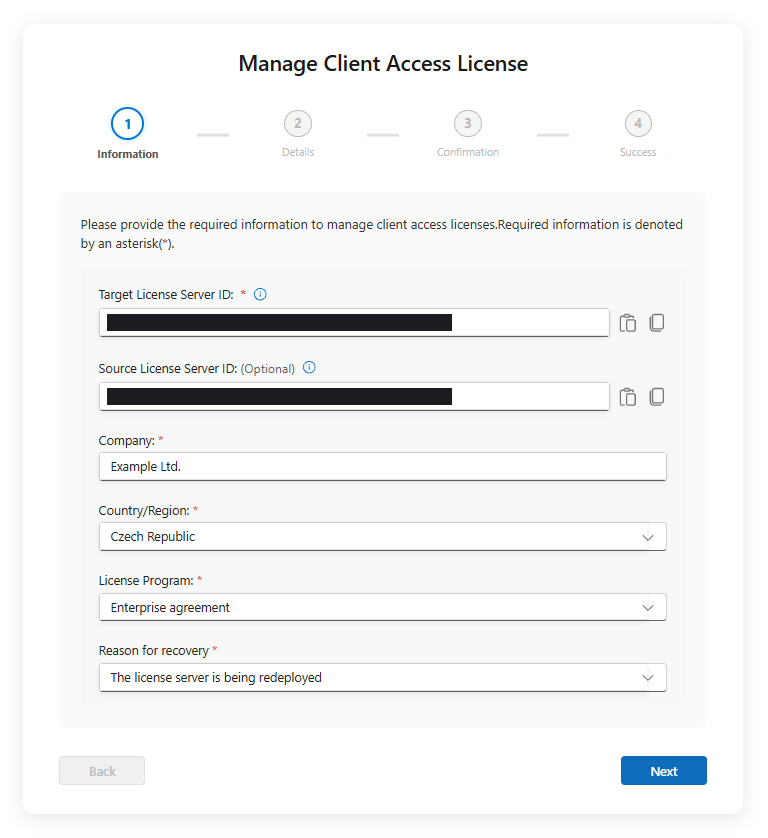
Wypełnij pola:
Docelowy identyfikator serwera licencji – to serwer, na który chcesz przenieść licencje;
Nazwa firmy;
Kraj;
Program licencyjny;
Powód przeniesienia licencji.
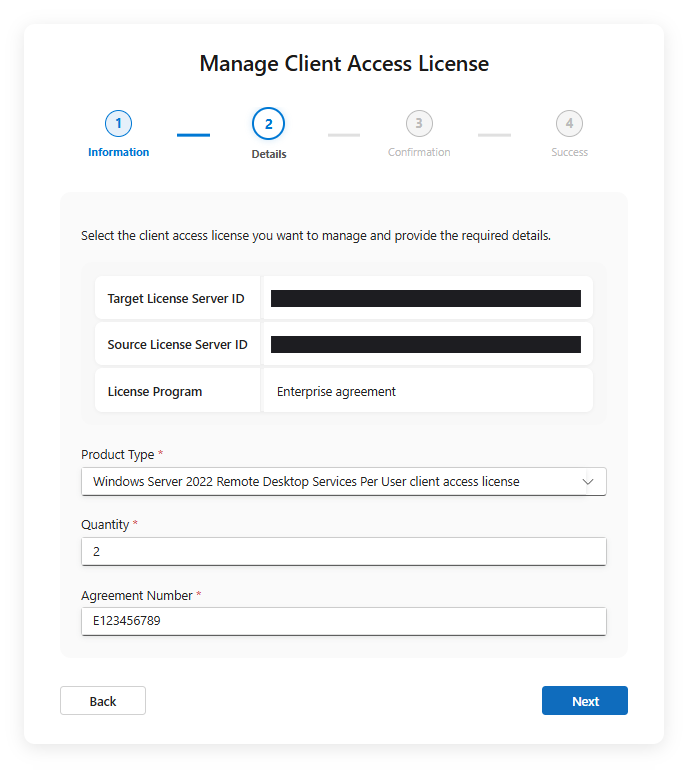
Wybierz typ licencji RDS, na podstawie aktualnie zainstalowanej wersji systemu Windows Server i konfiguracji hosta RD serwera docelowego.
Wprowadź liczbę licencji, które chcesz przenieść.
Wprowadź numer umowy.
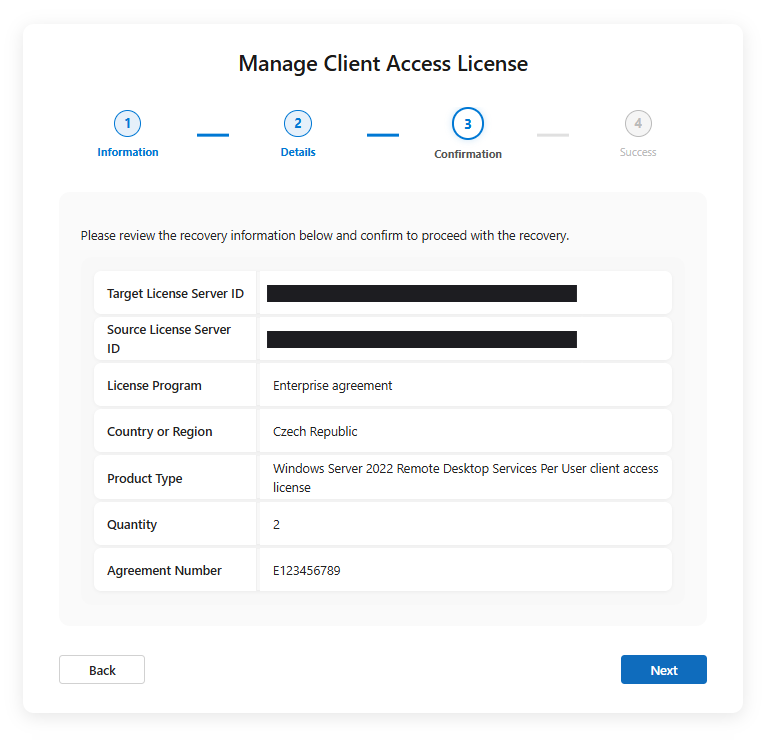
Następna strona będzie podsumowaniem danych wejściowych z poprzednich kroków – po upewnieniu się, że są poprawne, kliknij „Dalej”.
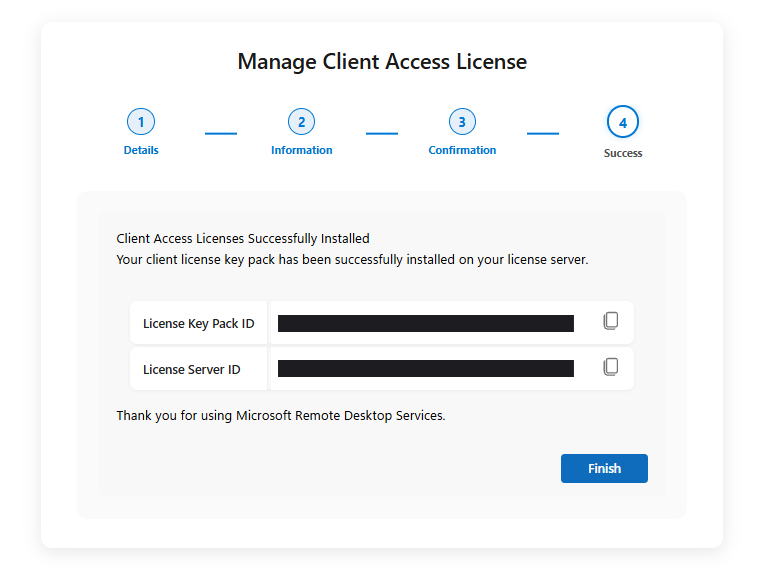
Pakiet kluczy licencyjnych został wygenerowany – jest to Twój RDS CAL. Skopiuj dwa pola (Identyfikator pakietu kluczy licencyjnych i Identyfikator serwera licencji) do pliku tekstowego i kliknij „Zakończ”. Następnie możesz kontynuować instalację licencji RDS CAL na serwerze.
Potrzebujesz instrukcji, jak zainstalować licencje RDS CAL na serwerze? Znajdziesz je tutaj:
Jak zainstalować licencje RDS CAL (film)