Jak ustawić priorytet rozruchu (BIOS)
Ten przewodnik wyjaśnia, jak zmienić priorytet rozruchu w systemie BIOS.
Większość nowoczesnych komputerów PC i laptopów rozpoznaje, kiedy nośnik instalacyjny (USB lub DVD) jest w nich włożony i natychmiast rozpoczyna instalację systemu Windows po uruchomieniu. Jeśli instalacja się nie rozpocznie, może być konieczne zmienienie priorytetu rozruchu urządzenia w systemie BIOS.
Przewodnik krok po kroku
Uruchom ponownie komputer i gdy tylko zacznie się ładować, spróbuj nacisnąć następujące klawisze na klawiaturze podłączonej do tego urządzenia:
ESC / F1 / F2 / F8 / F10 / F12Ostatecznie pojawi się menu BIOS. Wybierz opcję wejścia do konfiguracji BIOS.
Pojawi się strona narzędzia do konfiguracji BIOS. Poniżej znajduje się przykład menu BIOS – sekcja BIOS Features zawiera Boot Option Priorities.
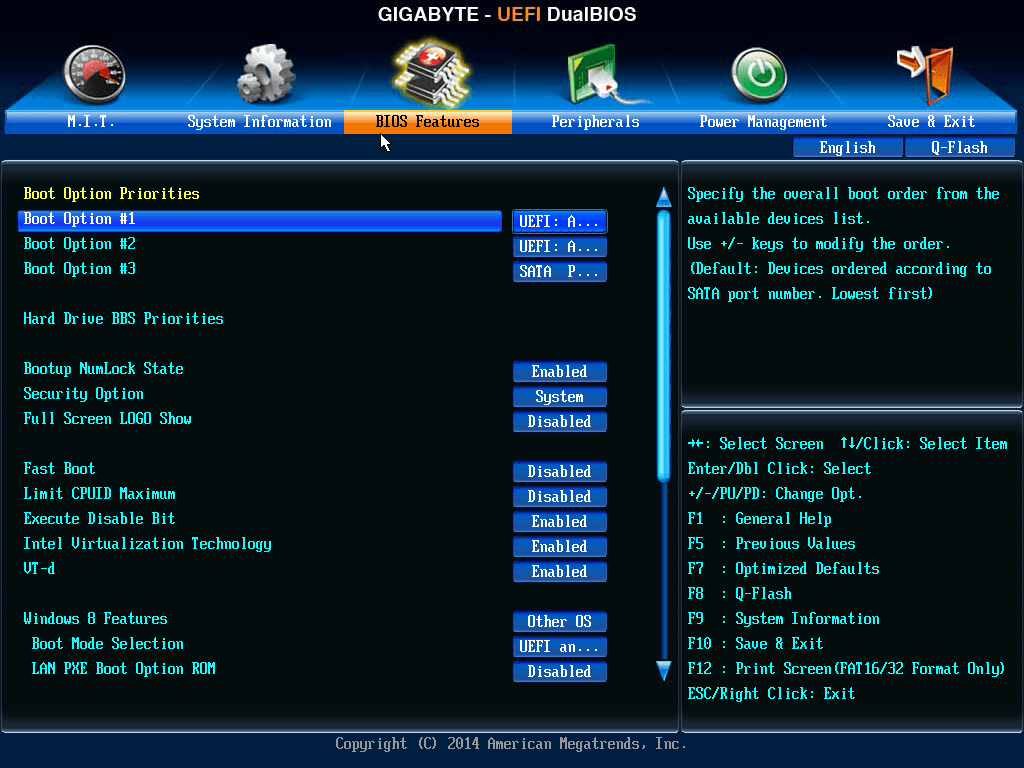
Użyj klawiszy strzałek na klawiaturze, aby wybrać zakładkę lub sekcję BOOT. Urządzenia systemowe pojawiają się w kolejności priorytetu.
Aby nadać urządzeniu USB priorytet w sekwencji rozruchu nad głównym dyskiem twardym, wykonaj następujące czynności:
Przenieś urządzenie dysku twardego na początek listy sekwencji rozruchu.
Rozwiń urządzenie dysku twardego, aby wyświetlić wszystkie dyski twarde.
Przenieś urządzenie USB na początek listy dysków twardych.
Teraz wybierz Zapisz i wyjdź z narzędzia do konfiguracji BIOS.
Komputer uruchomi się ponownie ze zmienionymi ustawieniami. Jeśli masz podłączony rozruchowy dysk USB, instalator systemu Windows uruchomi się automatycznie.