Jak włączyć Windows 10 ESU (tylko dla konsumentów!)
Ten przewodnik pokazuje, jak włączyć bezpłatne rozszerzone aktualizacje zabezpieczeń (ESU) firmy Microsoft dla systemu Windows 10.
WAŻNE :
Bezpłatny plan ESU nie jest dostępny dla firm – jest przeznaczony wyłącznie dla użytkowników indywidualnych na terenie Unii Europejskiej.
Przed przystąpieniem do rejestracji upewnij się, że jesteś zalogowany do systemu Windows za pomocą osobistego konta Microsoft.
Przewodnik krok po kroku
I. Zaktualizuj swój system
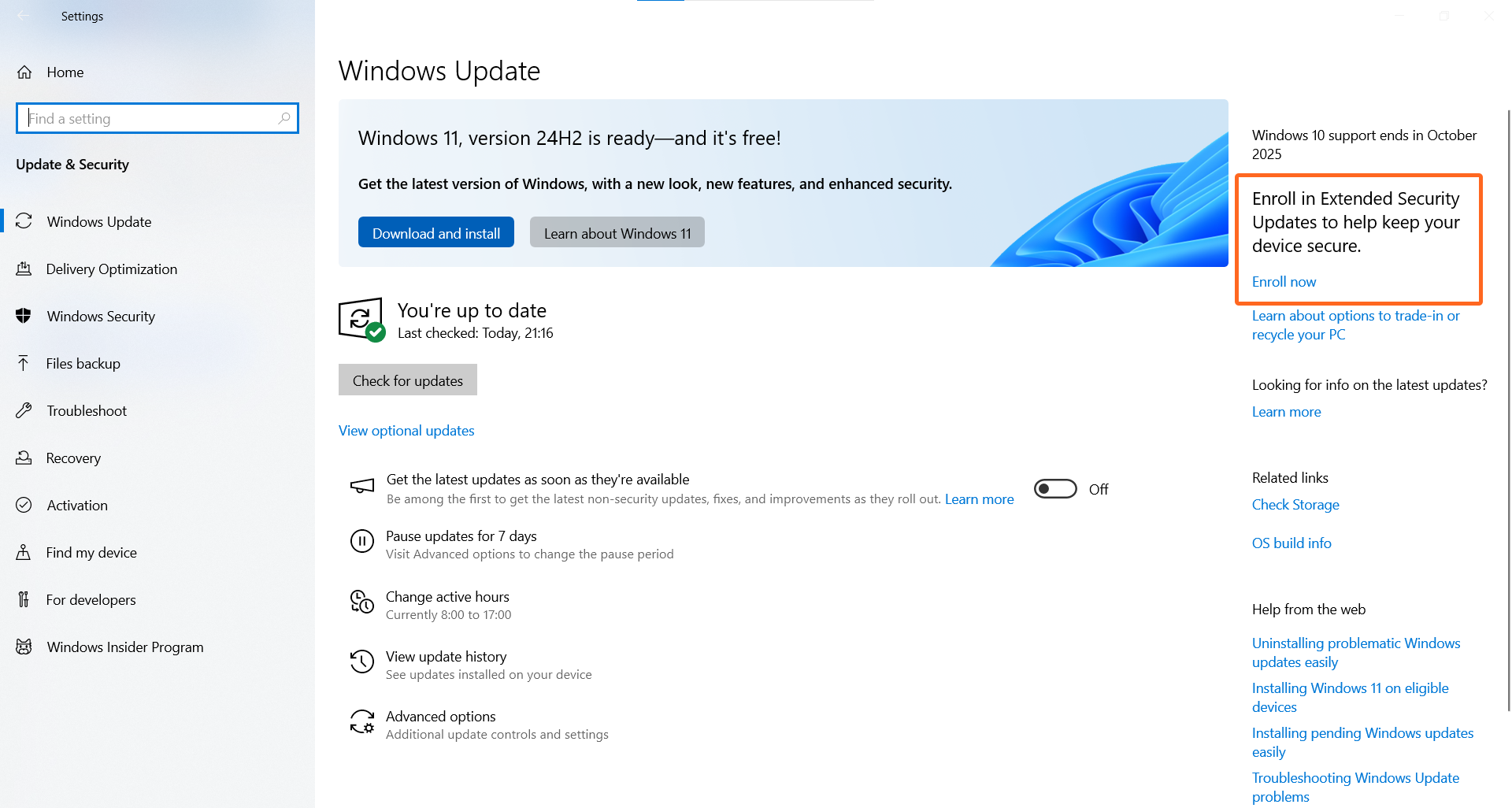
Przejdź do Ustawienia → Windows Update.
Zaktualizuj swój system operacyjny wszystkimi dostępnymi poprawkami i łatkami – w przeciwnym razie rejestracja ESU nie powiedzie się.
II. Zarejestruj się w ESU
Po upewnieniu się, że system jest aktualny, kliknij Zarejestruj się teraz pod Zarejestruj się w rozszerzonych aktualizacjach zabezpieczeń, znajdujące się w prawym górnym rogu okna Windows Update.
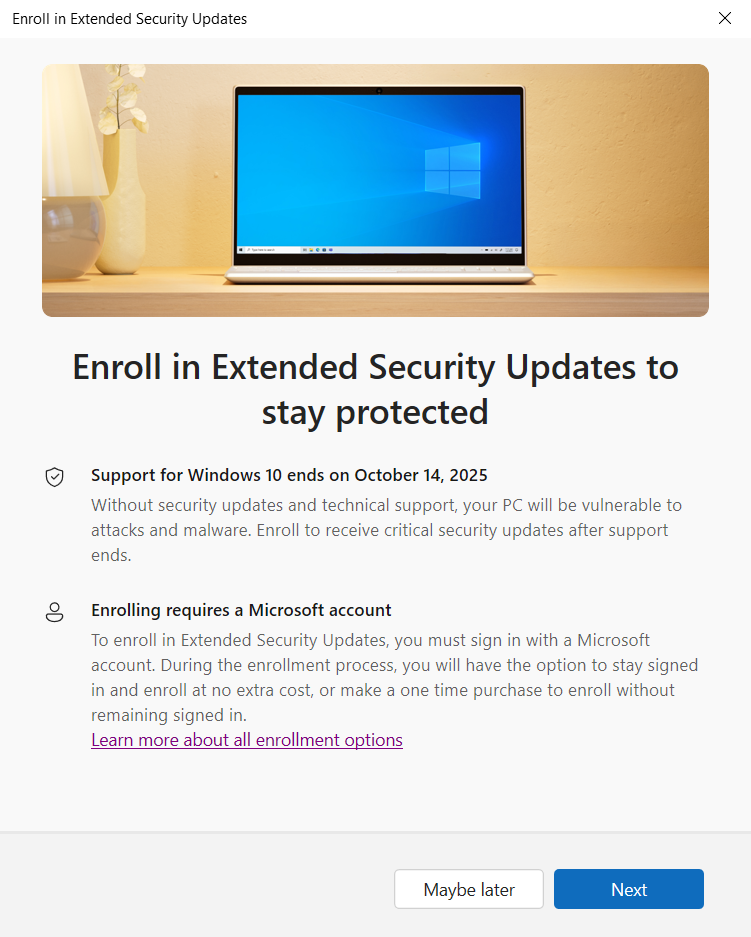
Pojawi się nowe okno – kliknij Dalej, aby rozpocząć proces rejestracji.
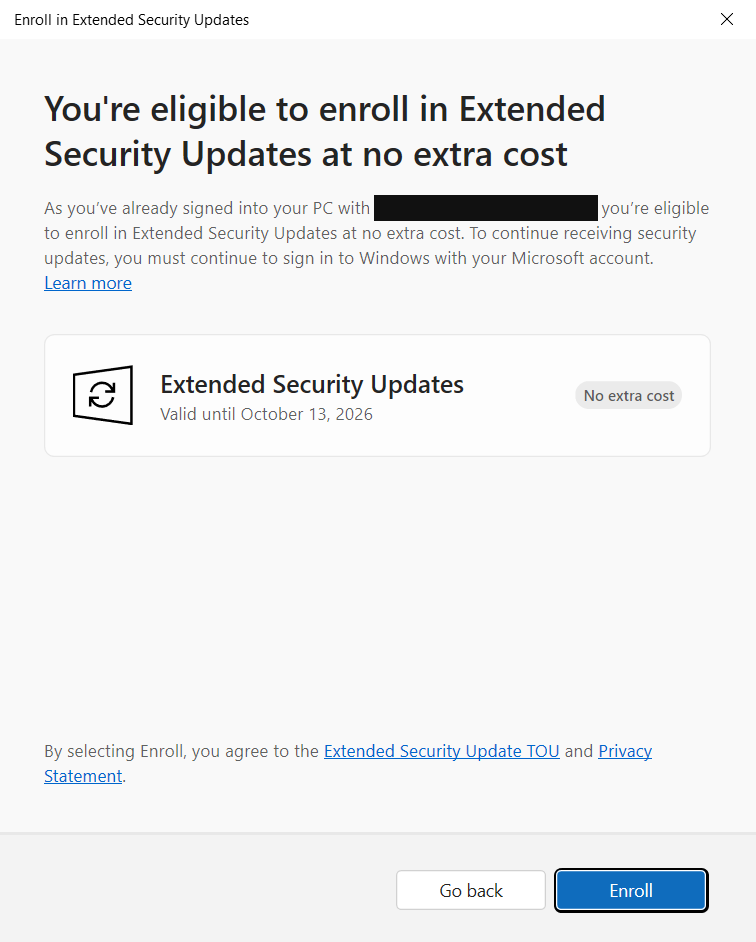
Jeśli jesteś zalogowany na swoje osobiste konto Microsoft na urządzeniu, będziesz miał możliwość bezpłatnej rejestracji – w przeciwnym razie zostaniesz poproszony o dokonanie zakupu. Kliknij Zarejestruj się, aby potwierdzić wybrany plan wsparcia.
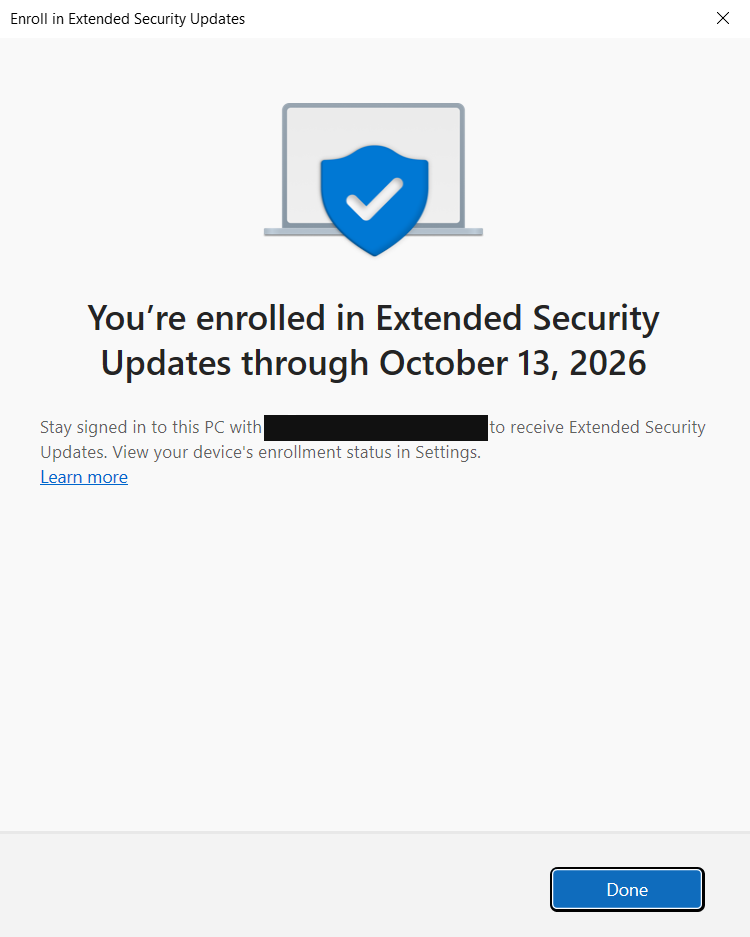
Po zakończeniu rejestracji kliknij Gotowe, aby zamknąć okno aktywacji.
III. Sprawdź, czy rejestracja zakończyła się pomyślnie
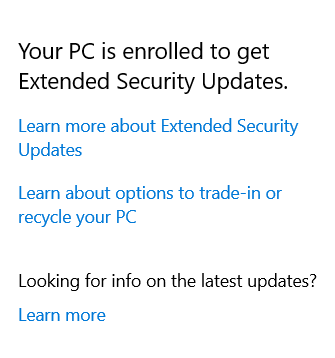
Możesz potwierdzić rejestrację, wracając do okna ustawień Windows Update i sprawdzając prawy górny róg Windows Update – będzie tam teraz widniał napis Twój komputer jest zarejestrowany, aby otrzymywać rozszerzone aktualizacje zabezpieczeń.
FAQ
Ile urządzeń może korzystać z jednej licencji ESU?
Twoja licencja ESU może być używana dla maksymalnie 10 urządzeń po zarejestrowaniu się w ESU.Jak długo mogę korzystać z bezpłatnego Windows 10 ESU?
Ten plan kończy się 13 października 2026 r.Gdzie mogę znaleźć więcej informacji na temat ESU?
Dodatkowe informacje znajdziesz na stronie Windows 10 Extended Security Updates (ESU).