Jak odinstalować klucze produktów Office
Przewodnik krok po kroku dotyczący odinstalowywania kluczy produktów Office.
Przewodnik krok po kroku
1. Otwórz Wiersz polecenia jako administrator
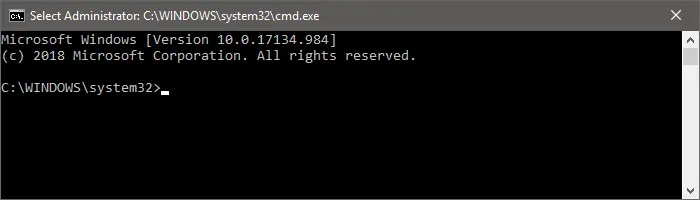
2. Przejdź do odpowiedniego folderu
Zmień bieżący folder na ten, w którym znajduje się oprogramowanie licencyjne Office. Polecenie nie jest takie samo dla wszystkich wersji Office – skopiuj to, które odpowiada architekturze Twojego systemu Windows i Office:
Office 2010
Dla 32-bitowego systemu Windows + 32-bitowego pakietu Office lub 64-bitowego systemu Windows + 64-bitowego pakietu Office, użyj:
cd C:\Program Files\Microsoft Office\Office14Dla 64-bitowego systemu Windows + 32-bitowego pakietu Office, użyj:
cd C:\Program Files (x86)\Microsoft Office\Office14Office 2013
Dla 32-bitowego systemu Windows + 32-bitowego pakietu Office lub 64-bitowego systemu Windows + 64-bitowego pakietu Office, użyj:
cd C:\Program Files\Microsoft Office\Office15Dla 64-bitowego systemu Windows + 32-bitowego pakietu Office, użyj:
cd C:\Program Files (x86)\Microsoft Office\Office15Office 2016 / 2019 / 2021 / 2024
Dla 32-bitowego systemu Windows + 32-bitowego pakietu Office lub 64-bitowego systemu Windows + 64-bitowego pakietu Office, użyj:
cd C:\Program Files\Microsoft Office\Office16Dla 64-bitowego systemu Windows + 32-bitowego pakietu Office, użyj:
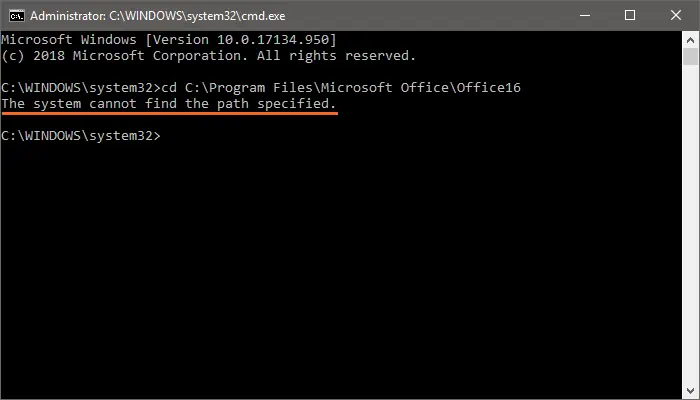
cd C:\Program Files (x86)\Microsoft Office\Office16Wskazówka: Jeśli nie jesteś pewien, którego polecenia użyć, próbuj ich, aż przestaniesz otrzymywać komunikat „System nie może odnaleźć określonej ścieżki.”
Wprowadzono nieprawidłowe polecenie = system nie może odnaleźć określonej ścieżki
3. Sprawdź status licencji
Wpisz następujące polecenie:
cscript ospp.vbs /dstatusJeśli Office jest aktywowany, wynik będzie podobny do tego obrazu:
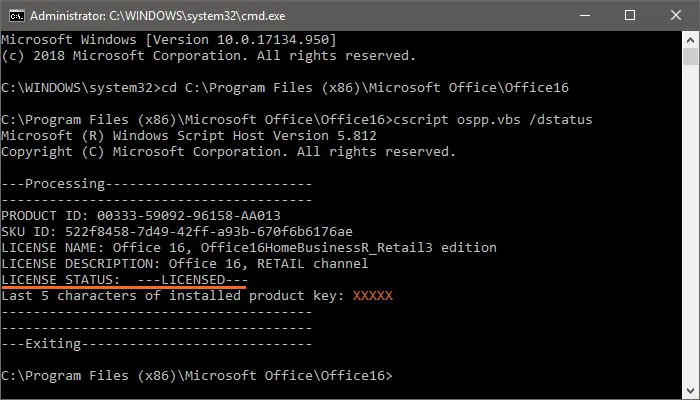
Uwaga: W całym artykule używamy pomarańczowych X zamiast oryginalnych znaków w przykładach ze względów bezpieczeństwa.
Jeśli Office nie jest aktywowany (w okresie próbnym), wynik będzie podobny do tego obrazu:
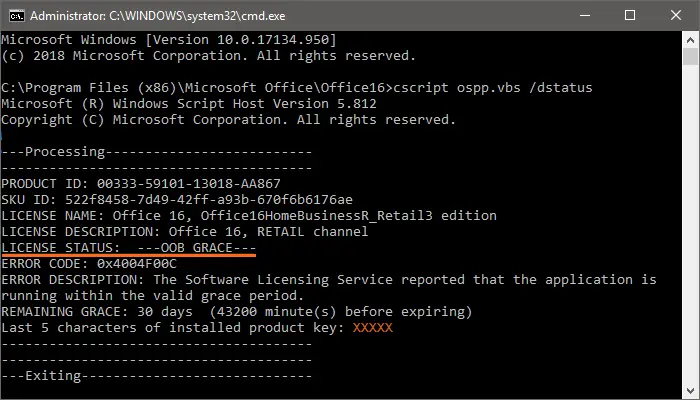
W tym przypadku nie musisz nic więcej robić.
4. Odinstaluj klucz produktu
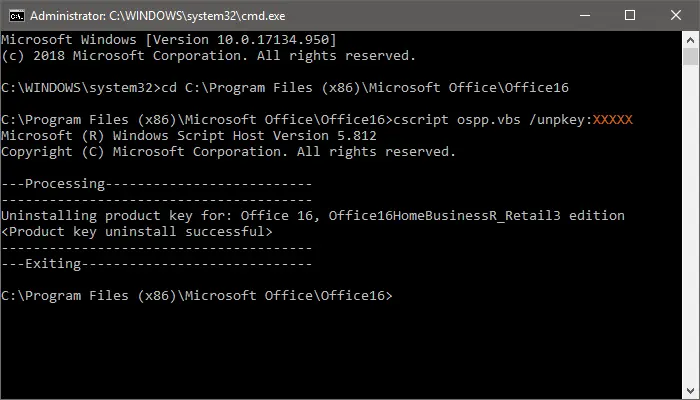
Wpisz następujące polecenie:
cscript ospp.vbs /unpkey:XXXXXZamiast XXXXX musisz wpisać ostatnie 5 znaków klucza produktu, który chcesz odinstalować – masz je w wyniku polecenia statusu z poprzedniego kroku.
5. Zweryfikuj odinstalowanie
Użyj ponownie polecenia statusu, aby upewnić się, że proces został zakończony:
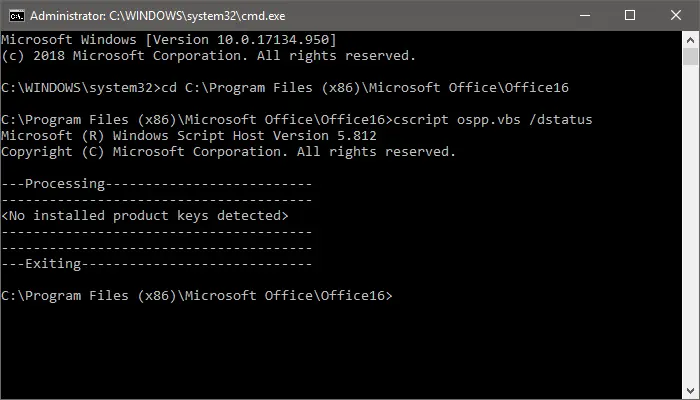
cscript ospp.vbs /dstatusJeśli otrzymasz następujący wynik, Twój Office jest teraz dezaktywowany: