Jak odinstalować klucze produktów Windows
Przewodnik krok po kroku dotyczący odinstalowywania kluczy produktów Windows.
Przewodnik krok po kroku
1. Otwórz Wiersz polecenia jako administrator
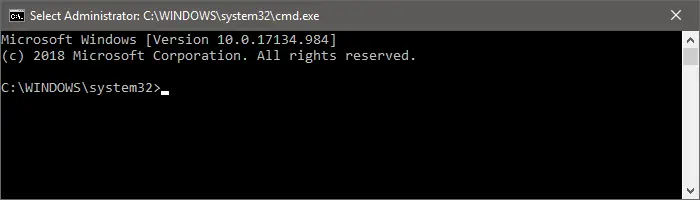
2. Sprawdź status licencji
Wpisz następujące polecenie:
slmgr.vbs /dliPojawi się małe okno, pokazujące aktualny status licencji Twojego systemu operacyjnego.
Jeśli system Windows jest aktywowany, wynik będzie podobny do tego obrazu:
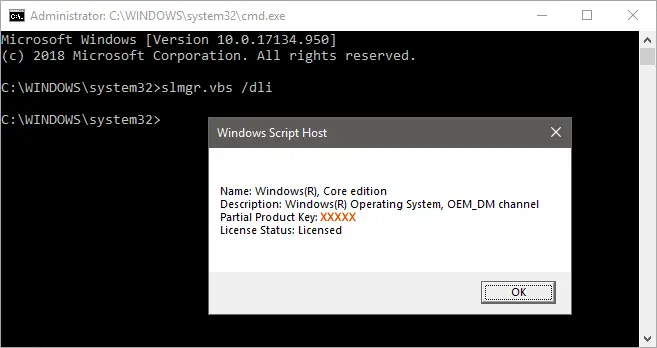
Uwaga: W całym artykule używamy pomarańczowych X na oryginalnych znakach w przykładach ze względów bezpieczeństwa.
Jeśli system Windows nie jest aktywowany, wynik będzie podobny do tego obrazu:
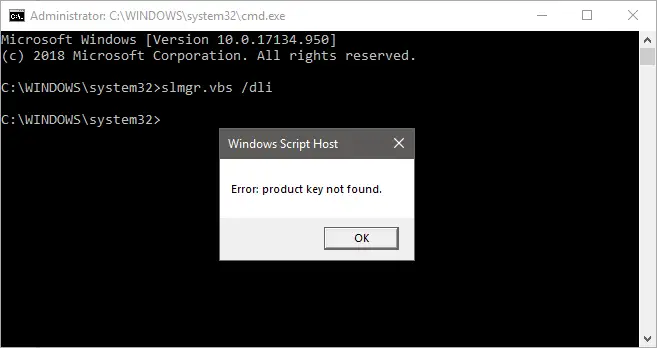
W takim przypadku nie musisz nic więcej robić.
3. Odinstaluj klucz produktu
Wpisz następujące polecenie:
slmgr.vbs /upkPowinieneś otrzymać następujące okienko:
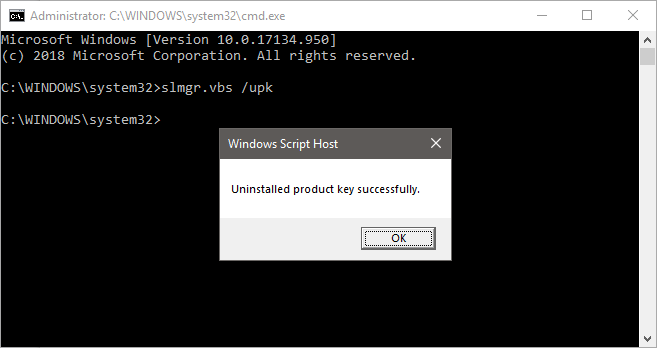
Po tym system operacyjny będzie w stanie nielicencjonowanym (dezaktywowanym), chyba że zostanie zainstalowany nowy klucz produktu.
4. Wyczyść rejestr
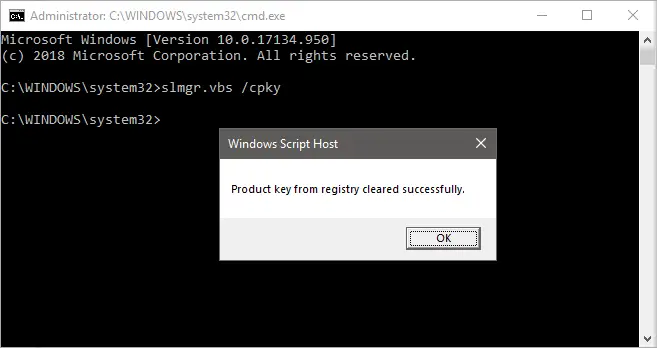
Po usunięciu klucza, kontynuuj z następującym poleceniem:
slmgr.vbs /cpkyW okienku pojawi się następująca wiadomość:
5. Zresetuj okres próbny
Ten krok jest opcjonalny – daje dodatkowe 30 dni na aktywację aktualnie dezaktywowanego systemu Windows za pomocą oryginalnego klucza produktu.
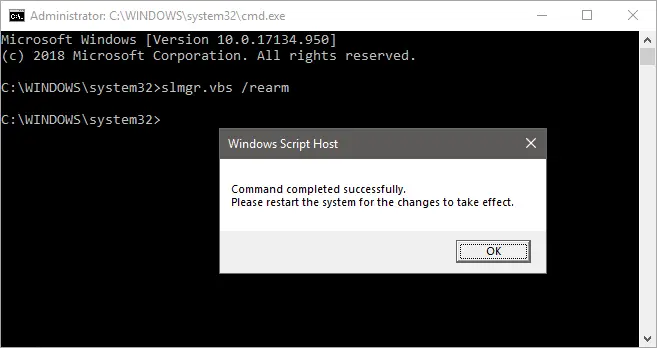
Aby zresetować odliczanie okresu próbnego, wprowadź następujące polecenie:
slmgr.vbs /rearmW okienku pojawi się następująca wiadomość:
Uruchom ponownie urządzenie, aby ponownie zastosować okres próbny.