Office 2016 – instalacja i aktywacja
Przewodnik krok po kroku dotyczący instalacji i aktywacji Office 2016 Standard i Office 2016 Professional Plus.
Przed zainstalowaniem oprogramowania upewnij się, że:
Twój komputer spełnia wymagania systemowe Office 2016: Windows 7 lub nowszy; Windows Server 2008 R2 lub nowszy; miejsce na dysku twardym: 3 GB; RAM: 1 GB dla wersji 32-bitowej, 2 GB dla wersji 64-bitowej;
Twój aktualny system operacyjny jest zaktualizowany o najnowsze aktualizacje systemu Windows;
poniższe pakiety Office nie są zainstalowane na Twoim komputerze (jeśli są, odinstaluj je): Office Home and Student, Office Home and Business, Office Professional, aplikacje desktopowe Microsoft 365, My Office.
Przewodnik krok po kroku
I. Instalacja
Przejdź do oneslm.eu/login i zaloguj się za pomocą swojego adresu e-mail i numeru zamówienia.
Kliknij swój produkt Office w menu po lewej stronie i wybierz wersję bitową:
32-bitowa – zalecana dla starszych urządzeń i systemów.
64-bitowa – zalecana dla optymalnej wydajności na nowych systemach.
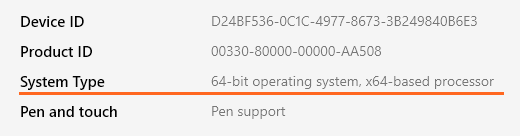
Jak sprawdzić architekturę systemu?
Otwórz Ustawienia i przejdź do System → Informacje. Wiersz Typ systemu będzie zawierał te informacje.
Wybierz wersję językową swojego pakietu Office z rozwijanego menu poniżej opcji wersji bitowej.
Pobierz plik ISO, następnie otwórz go i uruchom plik setup.exe.
Może pojawić się małe okno z pytaniem, czy chcesz zezwolić aplikacji na wprowadzanie zmian na Twoim urządzeniu – kliknij „Tak”.
Następnie zaakceptuj warunki usługi, aby kontynuować, a następnie kliknij „Zainstaluj teraz”.
Poczekaj na zakończenie instalacji.
Office jest całkowicie zainstalowany, gdy zobaczysz to okno:
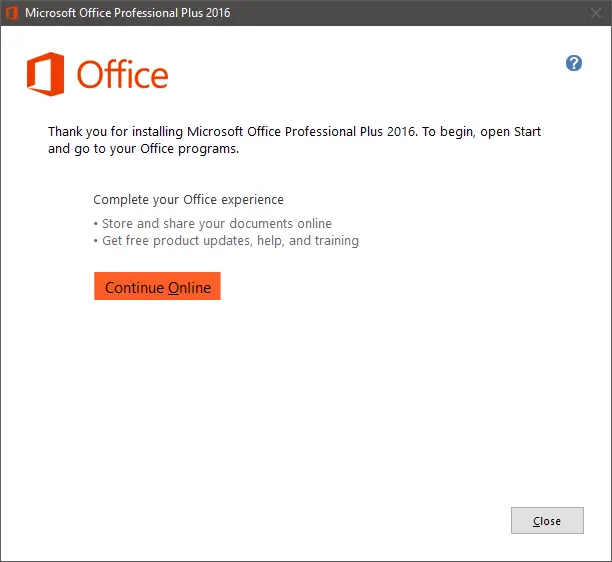
Kliknij „Zamknij” i przejdź do aktywacji produktu.
II. Aktywacja
Po zakończeniu instalacji pakietu Office 2016 musisz aktywować swój produkt, aby zakończyć proces.
Uruchom dowolną aplikację pakietu Office 2016, na przykład Word.
Otwórz pusty dokument.
Przejdź do menu Plik → Konto i kliknij Zmień klucz produktu w żółtym polu (znajdującym się tuż pod ikonami aplikacji).
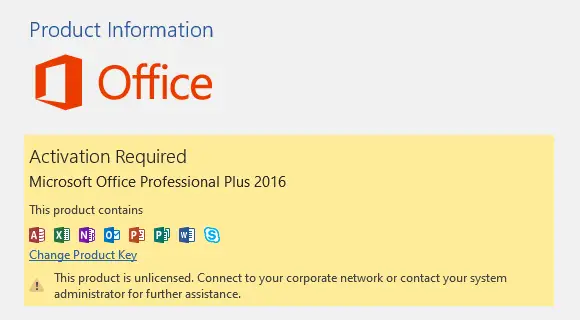
Wprowadź klucz produktu w wyskakującym oknie, a po chwili przycisk Zainstaluj stanie się aktywny – kliknij go, a Twój produkt zostanie aktywowany i będzie gotowy do użycia.