Office 2019 – instalacja i aktywacja
Przewodnik krok po kroku dotyczący instalacji i aktywacji pakietów Office 2019 Standard i Office 2019 Professional Plus.
Przed zainstalowaniem oprogramowania upewnij się, że:
Twój komputer spełnia wymagania systemowe pakietu Office 2019: Windows 10 lub nowszy; Windows Server 2019 lub nowszy; miejsce na dysku twardym: 4 GB; pamięć RAM: 2 GB dla wersji 32-bitowej, 4 GB dla wersji 64-bitowej;
Twój bieżący system operacyjny jest aktualny z najnowszymi aktualizacjami systemu Windows;
następujące pakiety Office nie są zainstalowane na Twoim komputerze (jeśli tak, odinstaluj je): Office Home and Student, Office Home and Business, Office Professional, aplikacje desktopowe Microsoft 365, My Office.
Przewodnik krok po kroku
I. Instalacja
Przejdź do oneslm.eu/login i zaloguj się za pomocą swojego adresu e-mail i numeru zamówienia.
Pobierz i uruchom naszą aplikację Office 2019 Volume Installer.exe.
Możesz zobaczyć następujące ostrzeżenie:
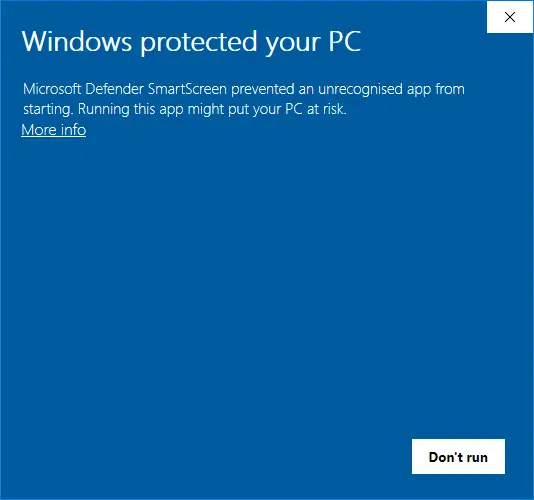
Ten komunikat pojawia się, ponieważ aplikacja jest zupełnie nowa i nie uzyskała jeszcze statusu zaufanej w systemach bezpieczeństwa Windows. Kliknij Więcej informacji i wybierz Uruchom mimo to.
Gdy Office 2019 Volume Installer się otworzy, wygląda tak:
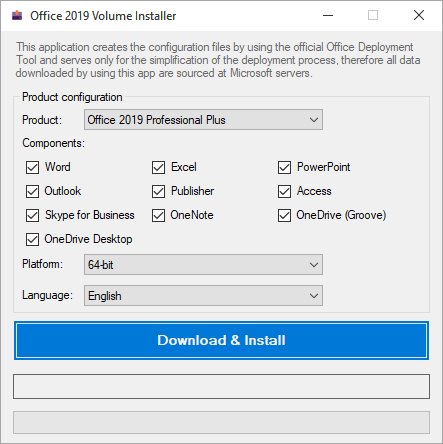
Z listy rozwijanej Produkt wybierz produkt, który u nas zakupiłeś.
W polu Komponenty możesz odznaczyć aplikacje Office, których nie planujesz używać.
Z listy rozwijanej Platforma wybierz typ architektury dla swojego produktu: 32-bitowy lub 64-bitowy.
Jak sprawdzić architekturę systemu?
Otwórz Ustawienia i przejdź do System → Informacje. Wiersz Typ systemu będzie zawierał te informacje.
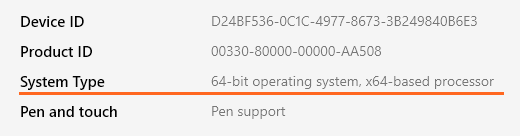
Zazwyczaj najlepiej wybrać 64-bitowy – dzięki temu Twój produkt będzie działał lepiej na nowoczesnych systemach operacyjnych i urządzeniach.
Z listy rozwijanej Język wybierz język, w którym chcesz mieć swój produkt.
Gdy zakończysz dostosowywanie instalacji, kliknij Pobierz i zainstaluj.
Teraz po prostu poczekaj na zainstalowanie produktu. Zielony pasek postępu w Instalatorze wypełni się kilka razy i pojawi się kilka dodatkowych okien – jest to normalne i stanowi część procesu.
Nie zamykaj Instalatora ani jego dodatkowych okien, w przeciwnym razie instalacja zostanie przerwana!
Office jest całkowicie zainstalowany, gdy zobaczysz to okno:
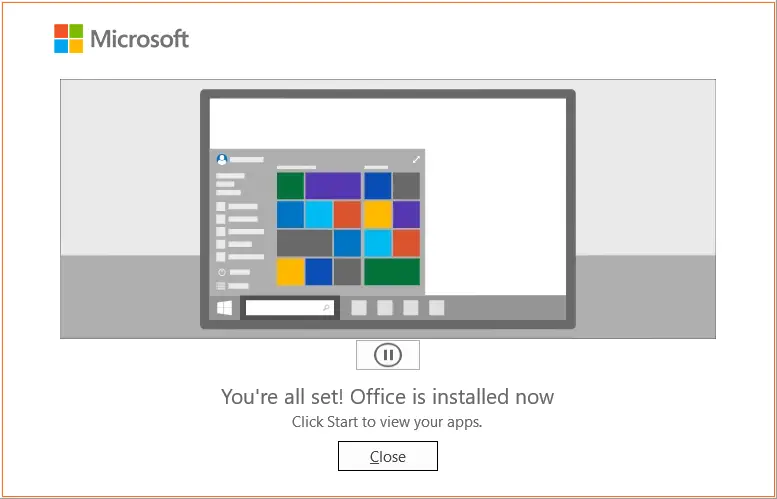
Możesz teraz zamknąć Instalator i przejść do aktywacji produktu.
II. Aktywacja
Po zakończeniu instalacji pakietu Office 2019 należy aktywować produkt, aby zakończyć proces.
Uruchom dowolną aplikację pakietu Office 2019, na przykład Word.
Otwórz pusty dokument.
Przejdź do menu Plik → Konto i kliknij Zmień klucz produktu w żółtym polu (znajdującym się tuż pod ikonami aplikacji).
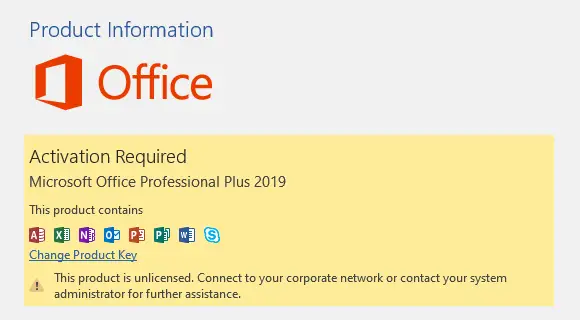
Wprowadź swój klucz produktu w wyskakującym oknie, a po chwili pojawi się przycisk Aktywuj pakiet Office – kliknij go, a produkt zostanie aktywowany i gotowy do użycia.