Office 2024 – instalacja za pomocą Office Deployment Tool
Przewodnik krok po kroku dotyczący instalacji produktów Office w wersji wolumenowej (np. Office LTSC Professional Plus 2024) za pomocą Office Deployment Tool.
Przed zainstalowaniem oprogramowania upewnij się, że:
Twój komputer spełnia **wymagania systemowe Office 2024**: Windows 10 lub nowszy; Windows Server 2022 lub nowszy; miejsce na dysku twardym: 4 GB; pamięć RAM: 4 GB;
Twój aktualny system operacyjny jest zaktualizowany o najnowsze aktualizacje Windows;
następujące wersje pakietu Office nie są zainstalowane na Twoim komputerze (jeśli są, odinstaluj je): **Office Home and Student, Office Home and Business, Office Professional, aplikacje komputerowe Microsoft 365, My Office**.
Przewodnik krok po kroku
I. Pobierz ODT
Pobierz Office Deployment Tool (ODT):
Po pobraniu ODT plik powinien mieć nazwę podobną do:
officedeploymenttool_18925-20138.exe
Liczby na końcu mogą być inne – to normalne, ponieważ Microsoft regularnie aktualizuje ten plik wykonywalny, a liczby odzwierciedlają wersję.
Otwórz plik wykonywalny. Zostaniesz poproszony o zezwolenie tej aplikacji na wprowadzanie zmian na komputerze. Wybierz *Tak*.
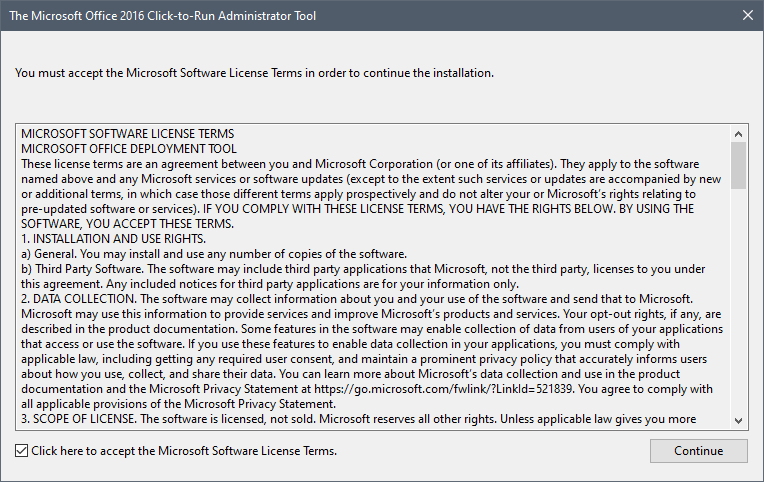
Na ekranie pojawi się komunikat z Warunkami Licencji Microsoft. Zaznacz pole w lewym dolnym rogu i kliknij *Kontynuuj*.
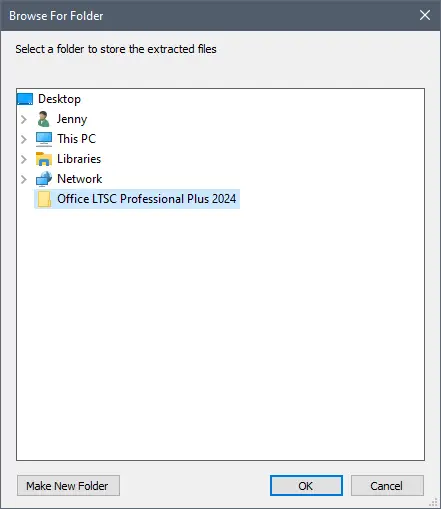
Następnie pojawi się okno z prośbą o wybranie folderu docelowego dla pobranych plików – możesz utworzyć nowy folder, aby łatwiej je później znaleźć.
Po wybraniu folderu docelowego pojawi się komunikat informujący, że plik został pomyślnie rozpakowany. Naciśnij *OK*, aby zamknąć i kontynuować konfigurację.
II. Utwórz plik konfiguracyjny
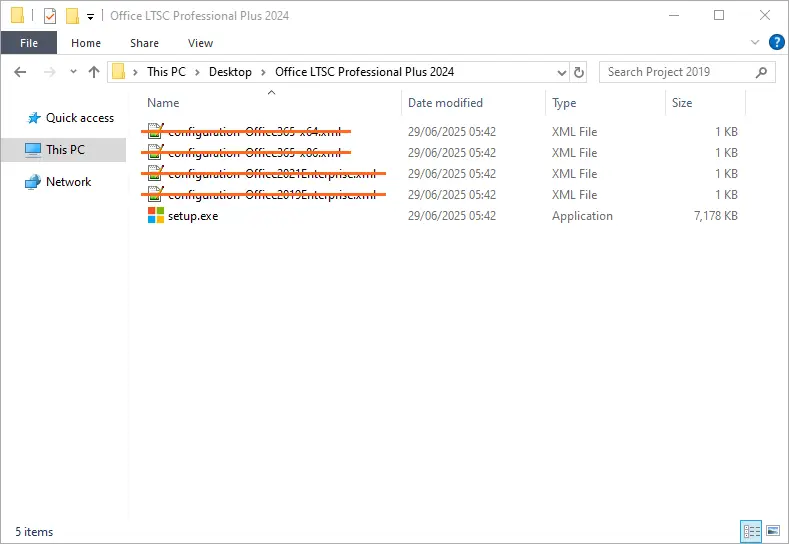
Znajdź folder, który wybrałeś w poprzednim kroku. Otwórz go, a zobaczysz kilka plików. **Usuń wszystkie pliki kończące się na .xml** z tego folderu, ponieważ utworzymy własny plik konfiguracyjny.
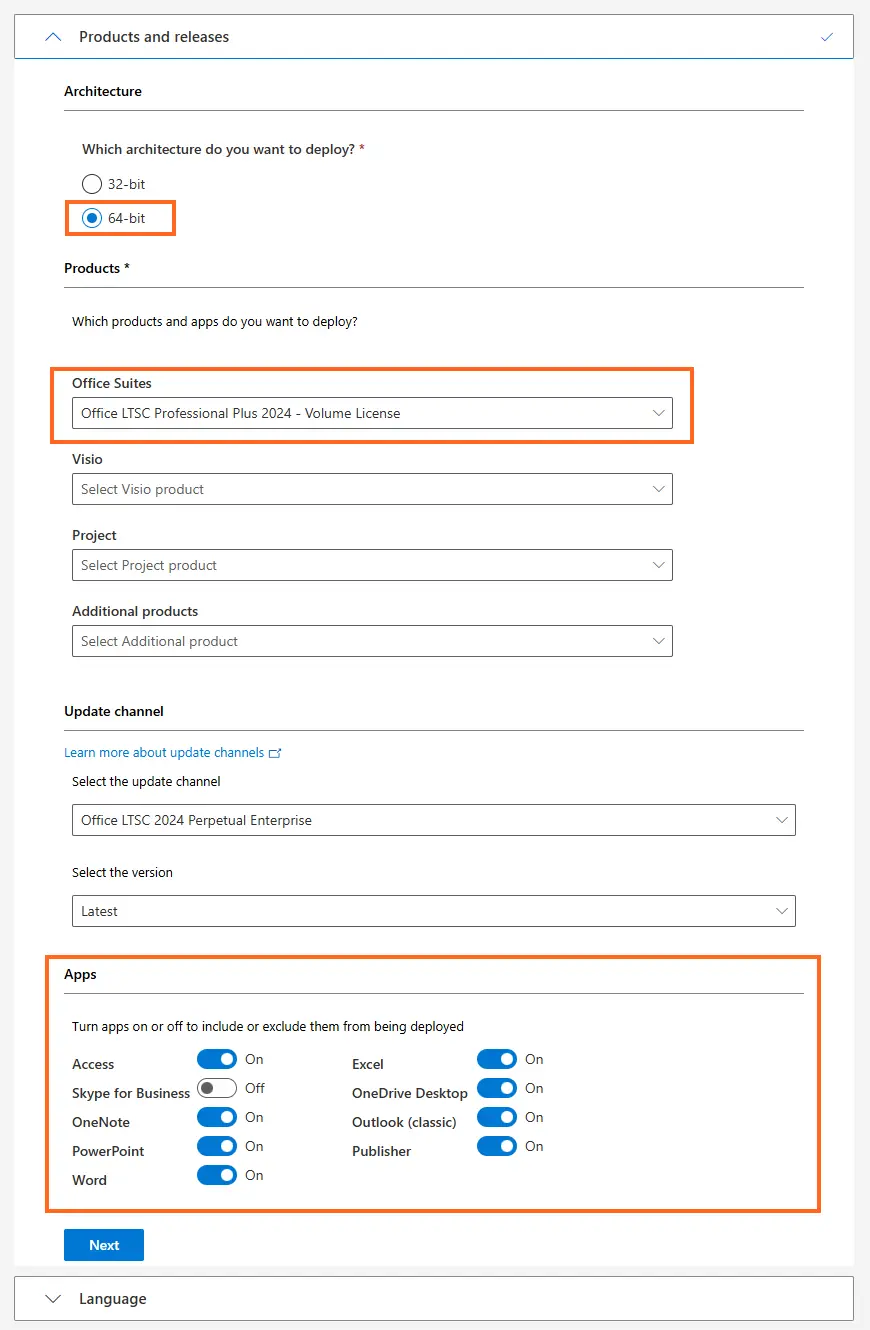
Przejdź do config.office.com/deploymentsettings. W sekcji **Produkty i wydania** wybierz architekturę oprogramowania (zalecana jest 64-bitowa), a następnie wybierz pakiet Office, który chcesz zainstalować z rozwijanego menu (np. Office LTSC Professional Plus 2024). Możesz również dostosować, które konkretne aplikacje chcesz zainstalować, w podsekcji **Aplikacje**.
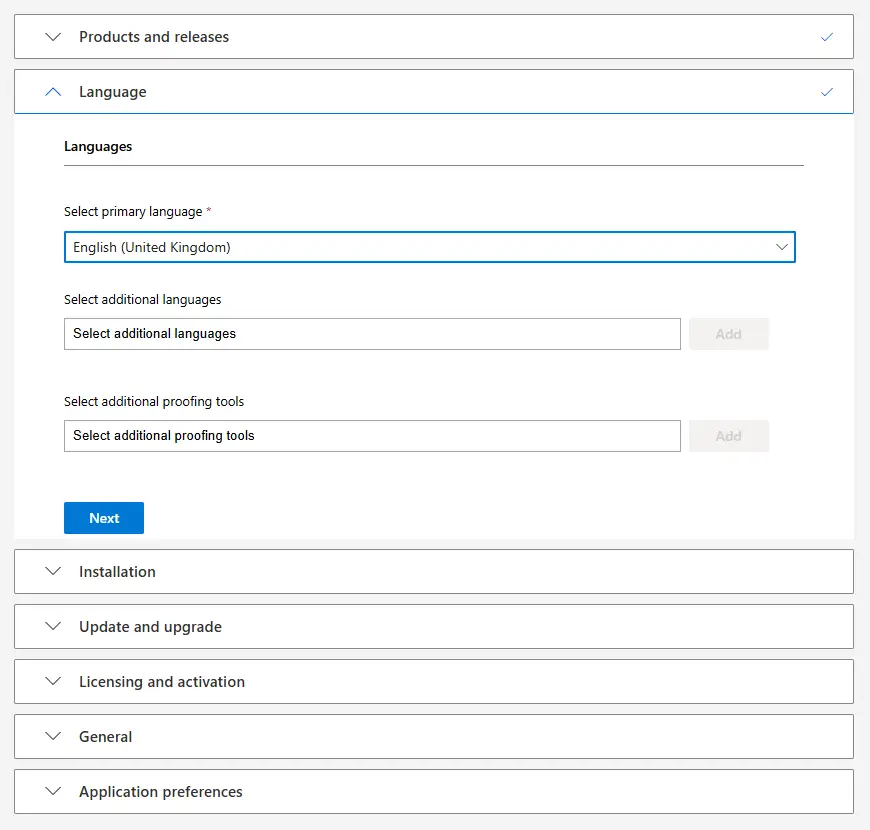
Następnie w sekcji **Język** wybierz główny język oprogramowania. Możesz również wybrać dodatkowe języki teraz lub pobrać je później po instalacji.
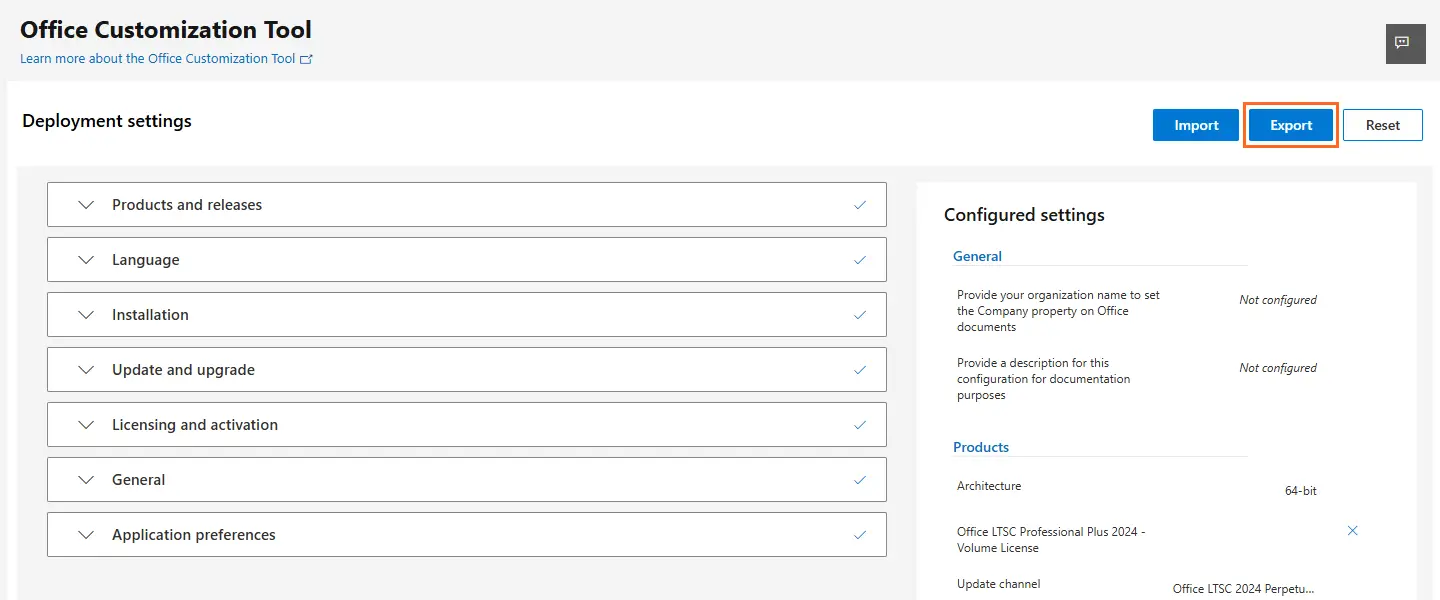
W tym momencie **ukończyłeś obowiązkowe kroki** – dostępnych jest znacznie więcej opcji dostosowywania, ale możesz je pominąć, ponieważ można je dostosować po instalacji, jeśli zajdzie taka potrzeba. Kliknij **Eksportuj** w prawym górnym rogu ekranu, aby kontynuować.
*Uwaga: w przypadku większych wdrożeń plik konfiguracyjny może być wstępnie ustawiony z określonym kluczem MAK w kroku* **Licencjonowanie i aktywacja**. *Zawsze upewnij się, że liczba aktywacji MAK nie przekracza liczby zakupionych licencji.*
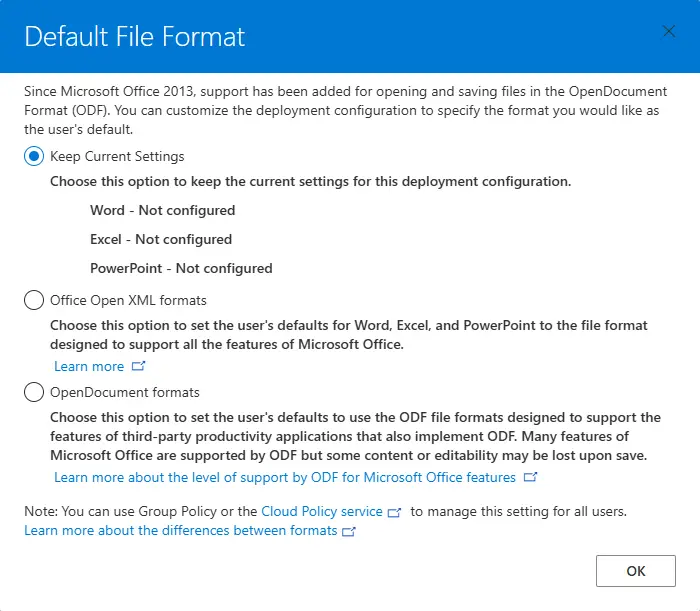
Pojawi się nowe okno, w którym możesz wybrać domyślny format pliku dla aplikacji Office. Jeśli nie jesteś pewien, co wybrać, wybierz **Zachowaj bieżące ustawienia**.
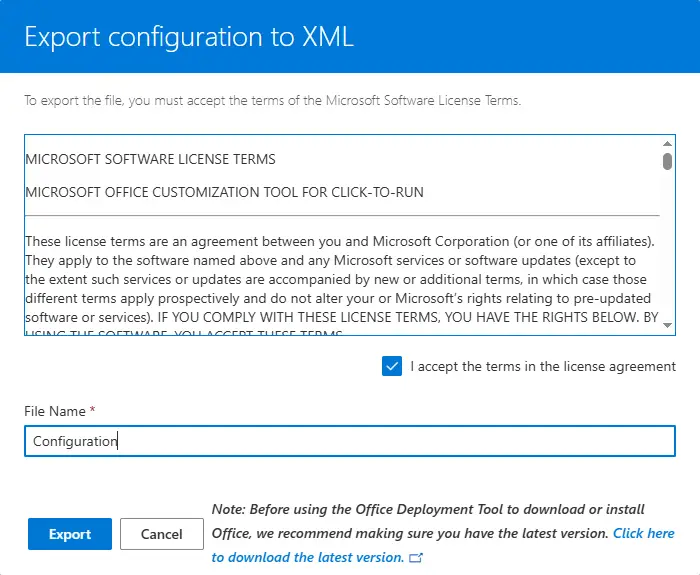
Następne okno wymaga zaakceptowania warunków umowy licencyjnej. Możesz również zmienić nazwę pliku konfiguracyjnego, aby odpowiadała nazwie produktu. Po kliknięciu **Eksportuj** plik konfiguracyjny xml zostanie pobrany.
III. Pobierz konfigurację
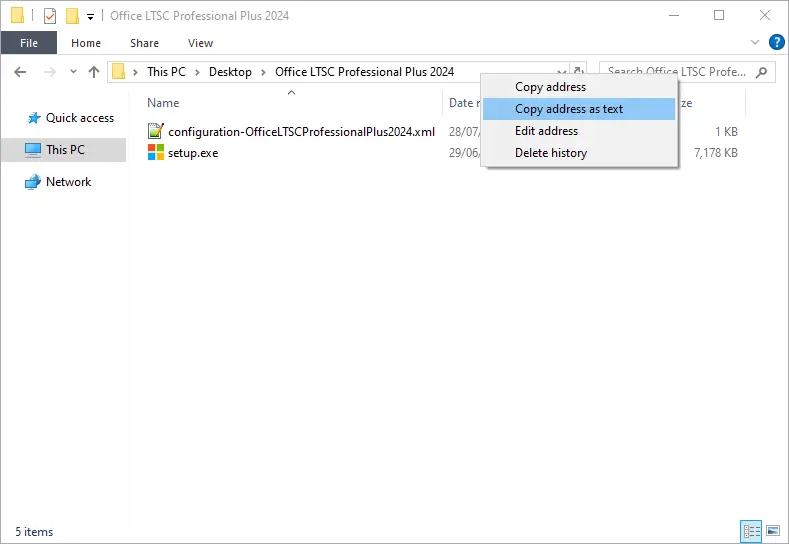
Przenieś plik konfiguracyjny xml do tego samego folderu, w którym znajduje się plik setup.exe (jeśli nie został tam pobrany bezpośrednio), a następnie kliknij prawym przyciskiem myszy nazwę folderu na pasku adresu Eksploratora Windows i wybierz **Kopiuj adres jako tekst**.
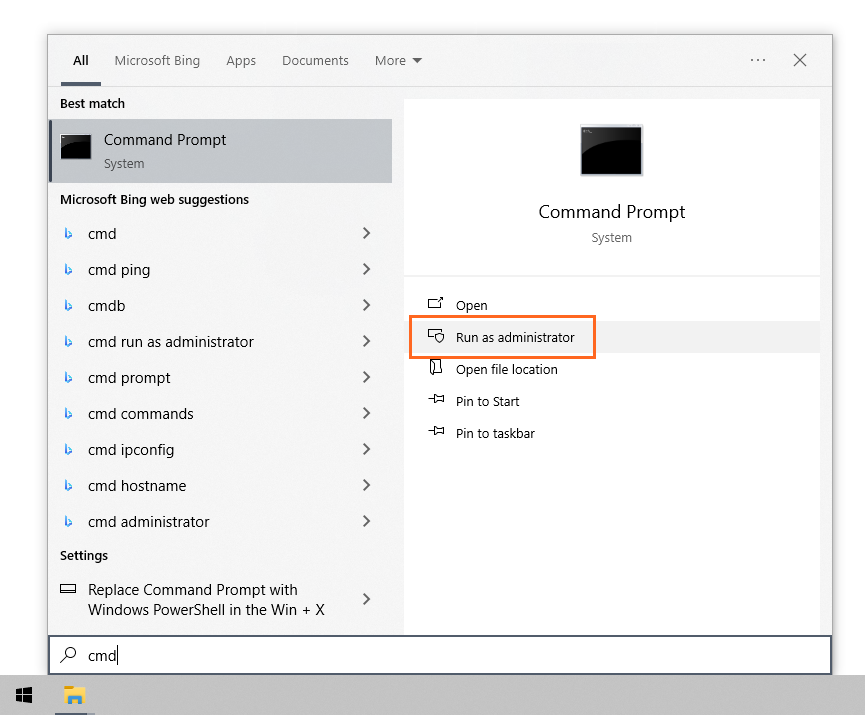
Kliknij menu Start systemu Windows, wpisz „cmd” i gdy w wynikach pojawi się Wiersz polecenia, **kliknij „Uruchom jako administrator”**.
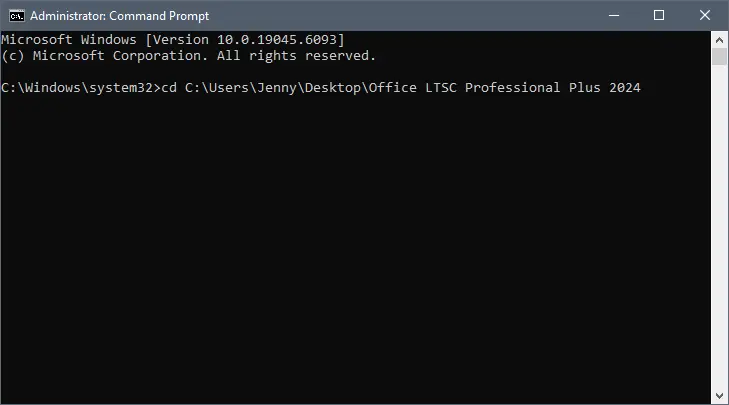
Zmień katalog z System32 na folder, w którym znajduje się plik konfiguracyjny – aby to zrobić, wpisz:
cd [adres folderu zawierającego plik konfiguracyjny]Tekst w nawiasach kwadratowych należy zastąpić adresem folderu skopiowanym wcześniej (w kroku 1). Naciśnij *Enter*, a wynik powinien wyglądać mniej więcej tak:
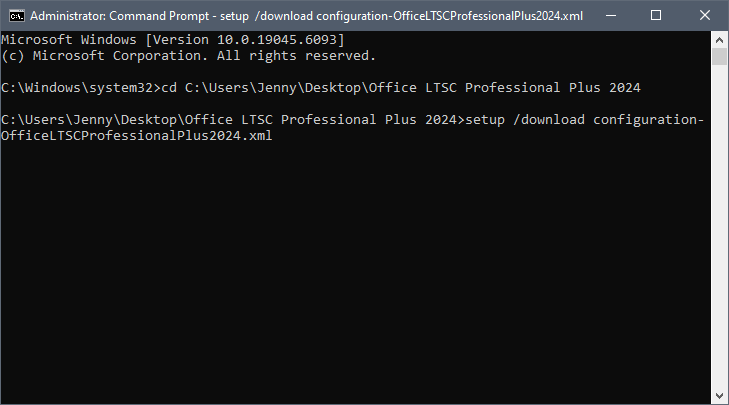
Następnie wpisz:
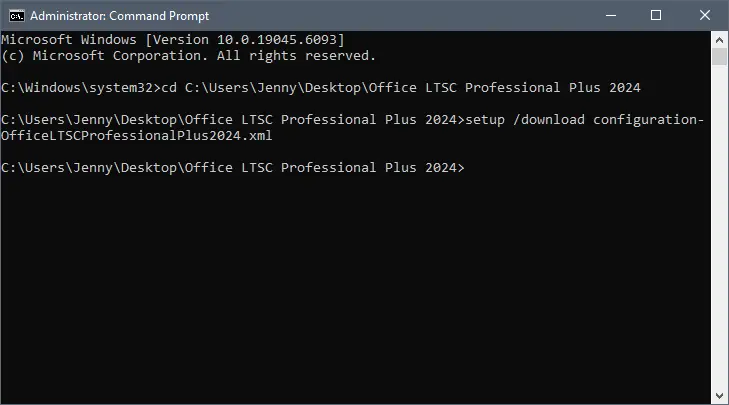
setup /download [nazwa_pliku_konfiguracyjnego].xmlTekst w nawiasach kwadratowych należy ponownie zastąpić nazwą wybraną dla pliku xml. Naciśnij *Enter*, a wynik powinien wyglądać mniej więcej tak:
Pobieranie zostało rozpoczęte. Proces ten może potrwać chwilę, w zależności od połączenia internetowego.
Nie zamykaj okna Wiersza polecenia, ponieważ przerwie to pobieranie!
Pobieranie jest zakończone, gdy pojawi się nowy wiersz poleceń z katalogiem folderu, jak pokazano poniżej:
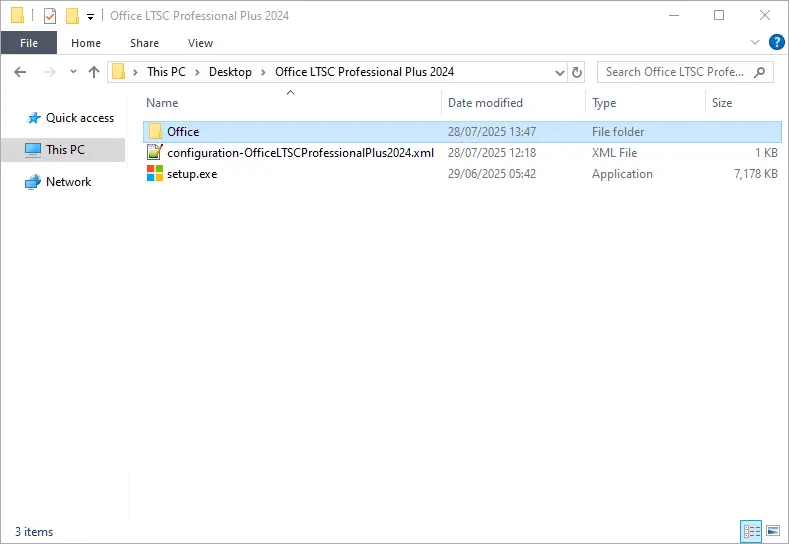
Dodatkowo w folderze z plikiem xml i plikiem setup.exe pojawił się nowy folder o nazwie „Office”.
IV. Rozpocznij instalację
W Wierszu polecenia, który powinien być nadal otwarty z poprzedniego kroku, wpisz:
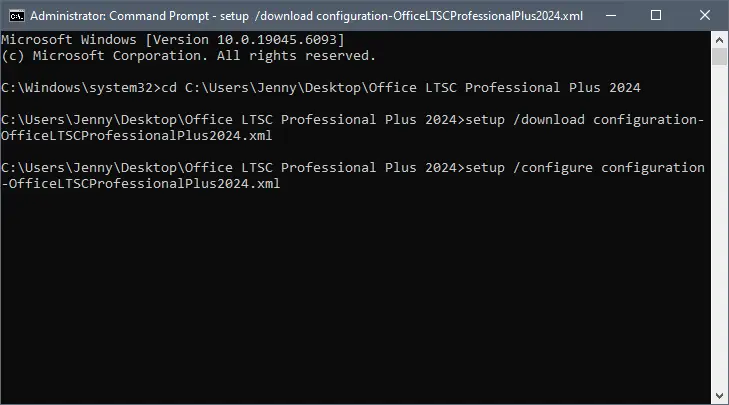
setup /configure [nazwa_pliku_konfiguracyjnego].xmlTekst w nawiasach kwadratowych należy ponownie zastąpić nazwą wybraną dla pliku xml. Naciśnij *Enter*, a wynik powinien wyglądać mniej więcej tak:
Instalacja rozpocznie się niemal natychmiast:
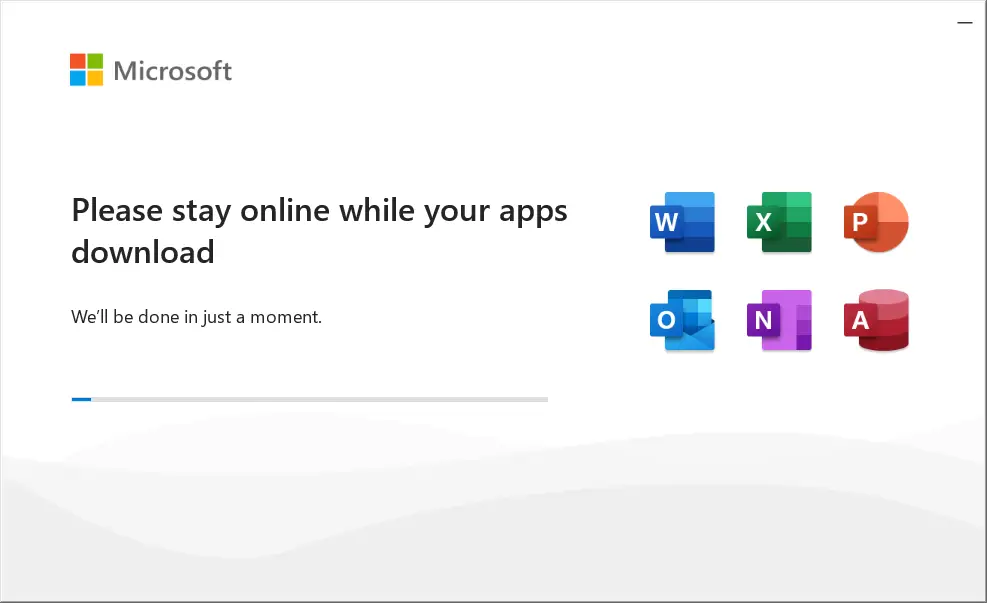
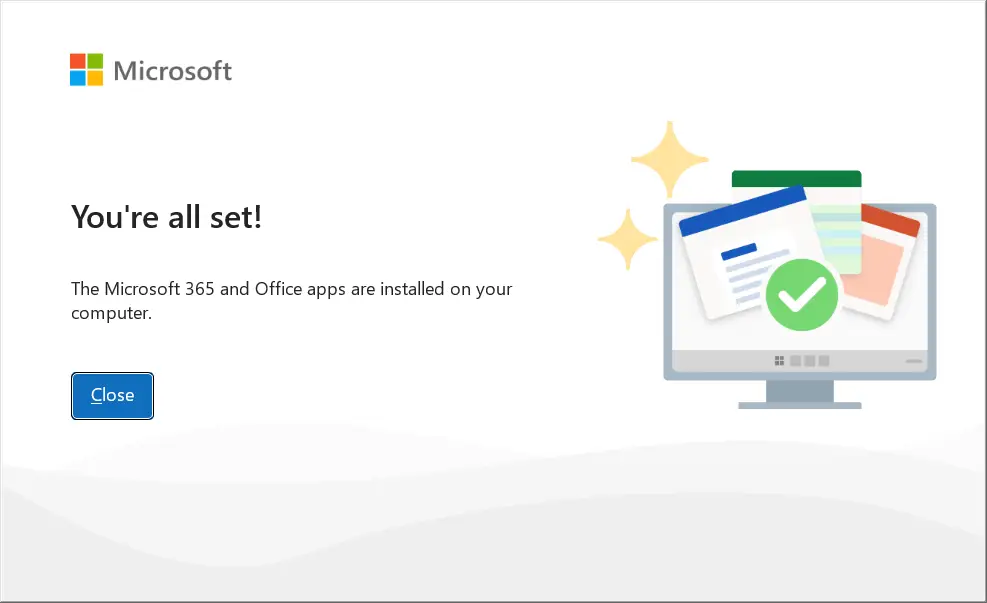
Kliknij *Zamknij*, gdy instalacja zostanie zakończona i przejdź do następnego kroku – aktywacji produktu.
V. Aktywuj oprogramowanie
Po zakończeniu instalacji Office 2024 musisz **aktywować swój produkt**, aby sfinalizować proces.
Uruchom dowolną aplikację Office 2024, na przykład Word.
Na ekranie głównym przejdź do menu **Konto** w lewym dolnym rogu.
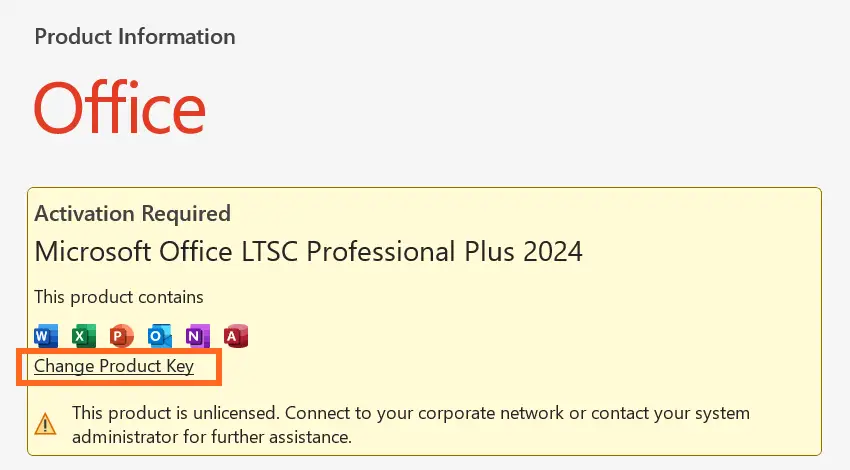
Kliknij **Zmień klucz produktu** w żółtym polu (znajdującym się tuż pod ikonami aplikacji).
**Wprowadź klucz produktu** w wyskakującym oknie, a po chwili pojawi się przycisk **Aktywuj Office** – kliknij go, a Twój produkt zostanie aktywowany i będzie gotowy do użycia.