Czym jest VAMT i jak go skonfigurować?
Przegląd narzędzia Volume Activation Management Tool (VAMT) – bezpłatnego narzędzia firmy Microsoft do automatyzacji i zarządzania aktywacjami zbiorczymi.
Volume Activation Management Tool (VAMT) to bezpłatne rozwiązanie do zarządzania aktywacjami firmy Microsoft. Umożliwia administratorom sieci i specjalistom IT automatyzację i zarządzanie aktywacją produktów Microsoft, w tym systemów Windows, Microsoft Office i innych.
Dzięki VAMT specjaliści IT mogą obsługiwać aktywację zbiorczą za pomocą wielokrotnych kluczy aktywacyjnych (MAK), usługi zarządzania kluczami Windows (KMS) lub metod aktywacji opartych na usłudze Active Directory.
Jeśli Twoja firma planuje wdrożyć i aktywować wiele komputerów z systemem Windows 11, zalecamy użycie VAMT w celu usprawnienia i przyspieszenia tego procesu. Poniżej znajdziesz linki do najważniejszych aspektów narzędzia, wraz ze wskazówkami krok po kroku dotyczącymi wdrożenia w sieci Twojej firmy.
Wprowadzenie do VAMT
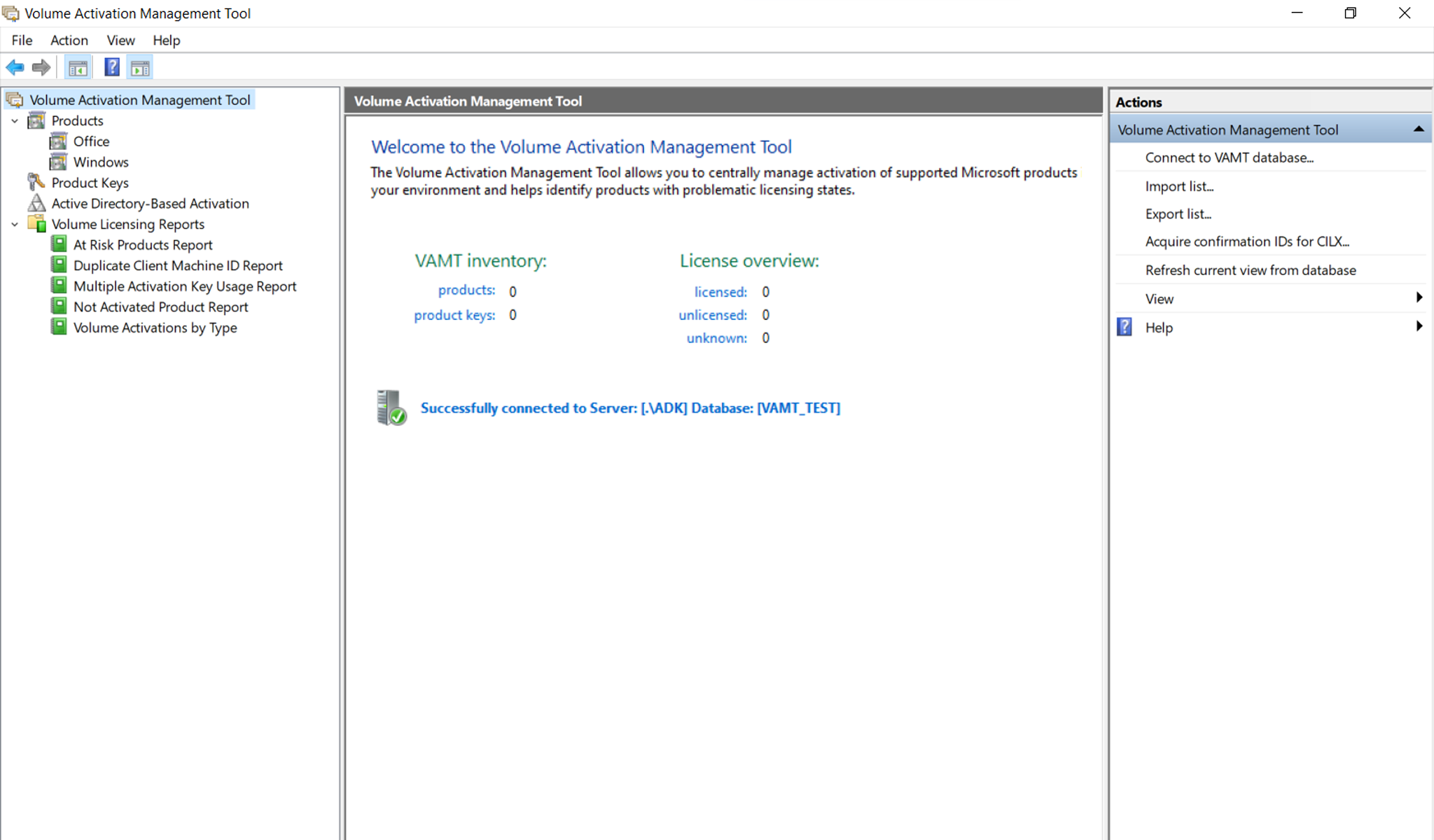
W poniższym linku znajdziesz przegląd podstawowych funkcji i możliwości VAMT. W lewej kolumnie tej samej strony znajdziesz również pełną listę narzędzi i procesów dostępnych w VAMT.
Wprowadzenie do VAMT | Microsoft Learn
Kroki konfiguracji VAMT
1. Zainstaluj VAMT
VAMT jest częścią pakietu Windows Assessment and Deployment Kit (ADK) dla systemu Windows. Może być wdrożony zarówno na serwerze Windows, jak i na klienckim systemie operacyjnym Windows.
Instalowanie VAMT | Microsoft Learn
2. Skonfiguruj komputery klienckie
Aby narzędzie Volume Activation Management Tool działało poprawnie, należy zastosować zmiany konfiguracyjne na wszystkich komputerach klienckich. Upewnij się, że dodano wymagane wyjątki zapory.
Konfigurowanie komputerów klienckich | Microsoft Learn
3. Dodaj komputery
Po prawidłowym skonfigurowaniu środowiska możesz rozpocząć dodawanie komputerów klienckich, które zostaną aktywowane za pośrednictwem VAMT. Użyj funkcji Odkryj produkty, aby to zrobić.
Dodawanie komputerów | Microsoft Learn
4. Dodaj klucz produktu
Następnie dodaj klucz produktu dla oprogramowania, które chcesz aktywować (na przykład Windows 11 Pro). Ten klucz (i jego aktywacja) zostanie następnie rozprowadzony na wybranych urządzeniach.
Dodawanie i usuwanie klucza produktu | Microsoft Learn
5. Uruchom aktywację online
Na koniec uruchom proces aktywacji, postępując zgodnie z instrukcjami w poniższym przewodniku.