Windows 10 – aktualizacja Pro do Enterprise LTSC 2021
Ten przewodnik pokazuje, jak przeprowadzić aktualizację w miejscu z systemu Windows 10 Pro do Windows 10 Enterprise LTSC 2021.
WAŻNE: Microsoft oficjalnie nie wspiera aktualizacji w miejscu z systemu Windows 10 Pro do edycji LTSC. Ta metoda jest obejściem i może nie być odpowiednia dla wszystkich środowisk, zwłaszcza tych obecnie produkcyjnych. Jak przy każdej dużej zmianie systemu operacyjnego, upewnij się, że Twoja kopia zapasowa jest aktualna przed rozpoczęciem procesu aktualizacji.
Instrukcja krok po kroku
I. Pobierz plik ISO systemu Windows 10 Enterprise LTSC 2021
Przejdź do portalu Forscope Asset Management oneslm.eu/login i zaloguj się za pomocą swojego adresu e-mail i numeru zamówienia.
Pobierz plik ISO – upewnij się, że wybierasz ten sam język i architekturę (np. angielski, 64-bitowy), co Twoja obecna instalacja systemu Windows.
II. Zamontuj plik ISO
Zlokalizuj pobrany plik ISO i kliknij go dwukrotnie – zostanie wyświetlona jego zawartość, w tym setup.exe.
Zachowaj okno Eksploratora Windows otwarte.
III. Uruchom Wiersz Polecenia jako administrator
Wpisz cmd w pasku wyszukiwania na pasku zadań.
Kliknij prawym przyciskiem myszy Wiersz Polecenia i wybierz Uruchom jako administrator.
W oknie poleceń wpisz następujące polecenie i naciśnij Enter:
reg add "HKLM\SOFTWARE\Microsoft\Windows NT\CurrentVersion" /v EditionID /d EnterpriseS /fWynik powinien być następujący:
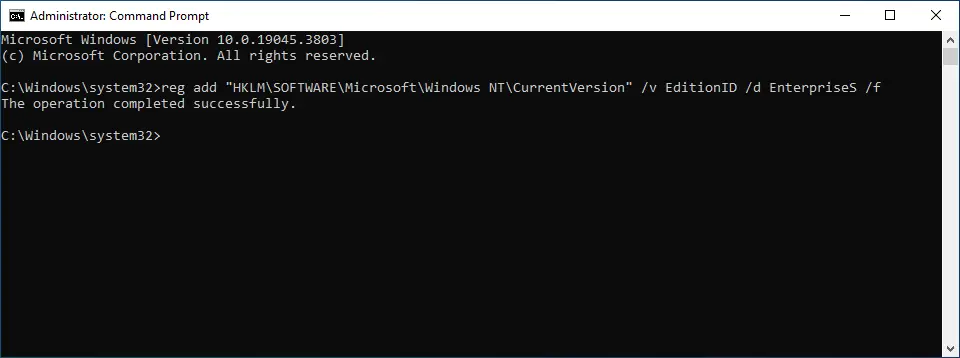
Przejdź do następnego kroku natychmiast po uruchomieniu tego polecenia, ponieważ zmiana rejestru jest tymczasowa, a wartości mogą wrócić do poprzednich, jeśli będziesz czekać zbyt długo.
IV. Wykonaj aktualizację
Wróć do okna Eksploratora Windows z zamontowanym ISO.
Kliknij dwukrotnie setup.exe, aby uruchomić instalator.
Postępuj zgodnie z instrukcjami wyświetlanymi na ekranie. Gdy pojawi się monit, upewnij się, że wybrano opcję zachowania plików osobistych i aplikacji.
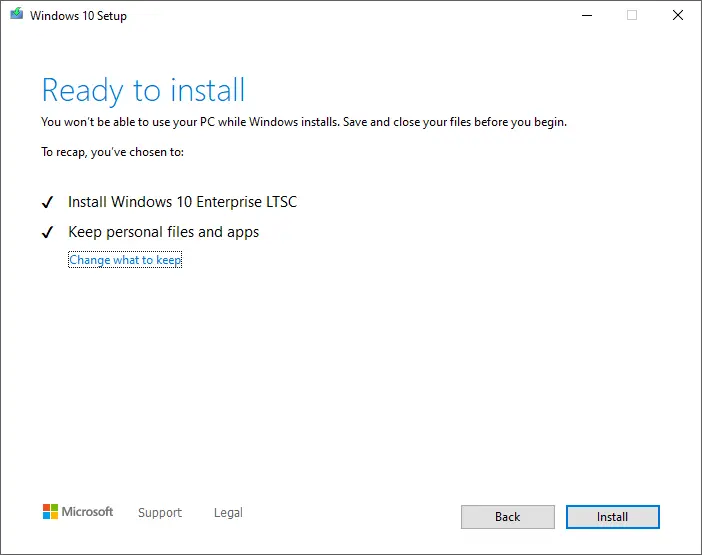
Poczekaj na zakończenie procesu.
Uwaga po aktualizacji: Windows 10 Enterprise LTSC nie zawiera niektórych domyślnych aplikacji, takich jak Microsoft Store, Cortana i Xbox Games, ponieważ nie są one wspierane w edycjach LTSC. Konieczne może być ręczne odinstalowanie niewspieranych aplikacji za pośrednictwem Ustawień.
V. Aktywuj system
Po zakończeniu aktualizacji nie zapomnij aktywować swojego systemu Windows Enterprise!
Otwórz menu Start i kliknij ikonę Ustawienia.
Kliknij Aktualizacja i zabezpieczenia i przejdź do Aktywacja.
Kliknij tekst Zmień klucz produktu – pojawi się okno wymagające wprowadzenia klucza produktu.
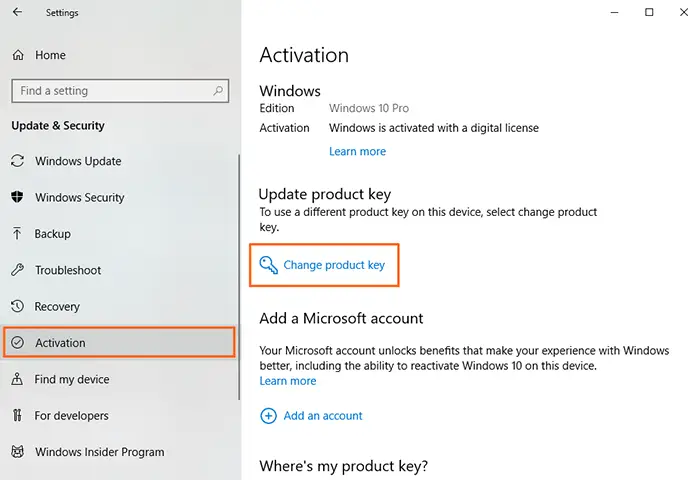
Wprowadź klucz produktu Enterprise LTSC 2021, który otrzymałeś wraz z zamówieniem i kliknij Dalej – Twój system Windows zostanie aktywowany i będzie gotowy do użycia.