Windows 10 – instalacja i aktywacja
Przewodnik krok po kroku dotyczący instalacji i aktywacji systemu Windows 10.
Przed instalacją upewnij się, że Twój nowy komputer spełnia minimalne wymagania systemowe:
procesor: 1 GHz
pamięć: 1 GB RAM dla wersji 32-bitowej, 2 GB RAM dla wersji 64-bitowej
miejsce na dysku twardym: 16 GB dla wersji 32-bitowej; 32 GB dla wersji 64-bitowej
rozdzielczość ekranu: 800 x 600 pikseli
grafika: procesor graficzny DirectX 9 ze sterownikiem WDDM 1.0
Dodatkowo potrzebujesz:
pustego dysku USB o minimalnej pojemności 8 GB;
innego komputera z połączeniem internetowym i zainstalowanym systemem Windows 7 lub nowszym.
Przewodnik krok po kroku
I. Utwórz rozruchowy dysk USB z systemem Windows 10
Włóż dysk USB, którego chcesz użyć jako nośnika instalacyjnego, do komputera, który ma już system operacyjny. Upewnij się, że znasz przypisaną mu literę dysku (D, E, F itp.).
Pobierz Media Creation Tool (MCT):
Media Creation Tool (MCT) dla Windows 10
Uruchom MediaCreationTool.exe, aby rozpocząć kreatora instalacji.
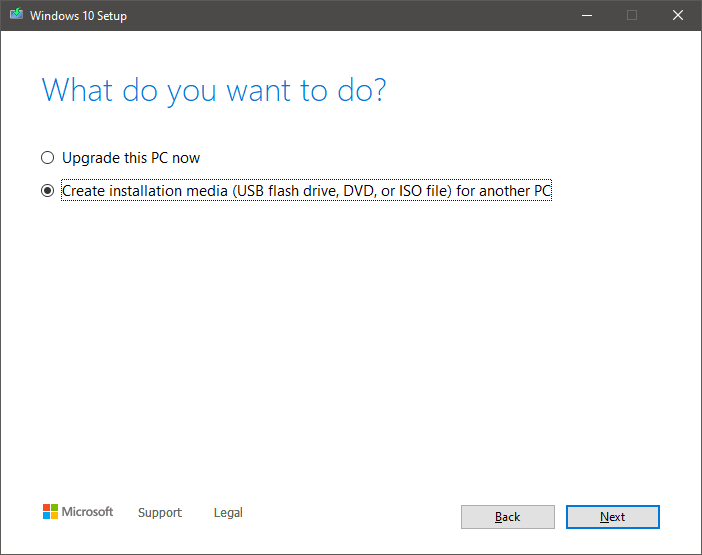
Po zaakceptowaniu warunków, wybierz Utwórz nośnik instalacyjny dla innego komputera.
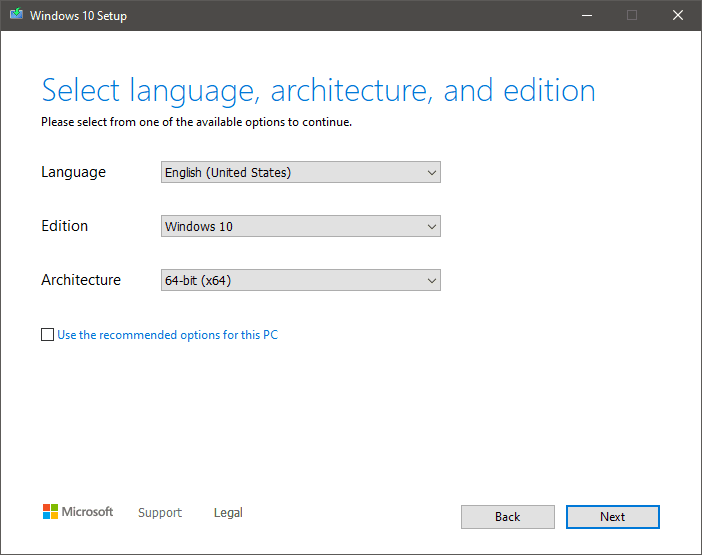
Wybierz język, edycję i architekturę.
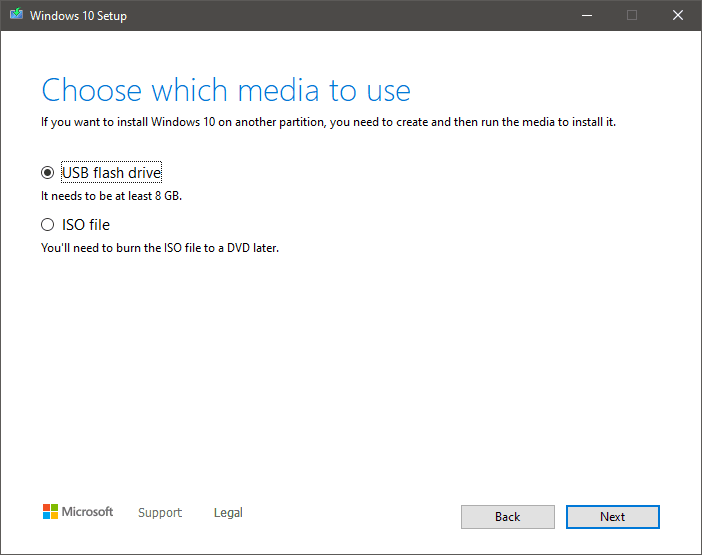
Wybierz Dysk flash USB.
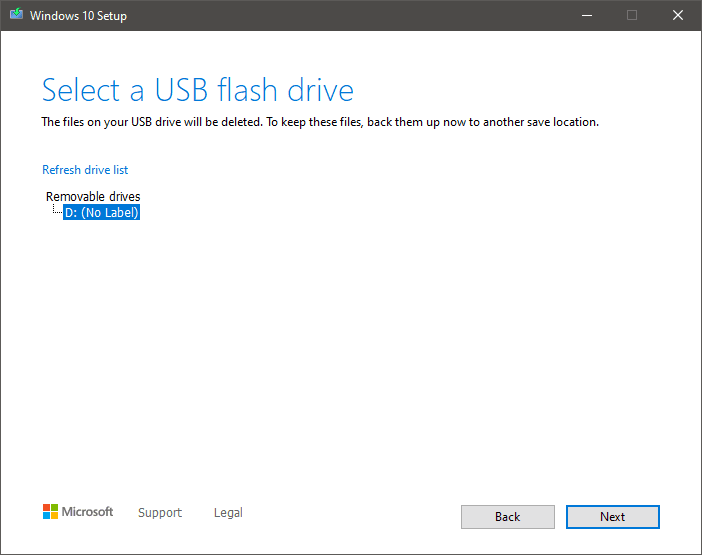
Wybierz dysk USB, którego chcesz użyć.
Teraz Media Creation Tool rozpocznie konwersję Twojego dysku USB na nośnik instalacyjny systemu Windows 10. Poczekaj na zakończenie procesu, a następnie kliknij Zakończ.

Po zakończeniu procesu zamknij Media Creation Tool i odłącz USB.
II. Zainstaluj Windows 10
Podłącz rozruchowy dysk USB z systemem Windows 10 do urządzenia, na którym chcesz zainstalować Windows 10.
Włącz komputer – podczas uruchamiania powinien automatycznie rozpoznać rozruchowy dysk USB jako nośnik instalacyjny systemu Windows 10.
Uwaga: Instalacja się nie uruchamia? Ustaw priorytet rozruchu w BIOS-ie – kliknij tutaj, aby dowiedzieć się jak.
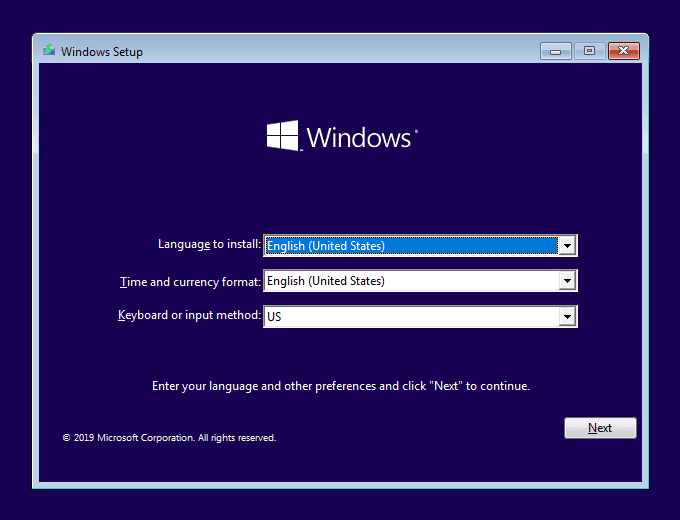
Gdy uruchomi się Instalator Windows, wybierz język, format godziny i waluty oraz układ klawiatury, a następnie kliknij Dalej.
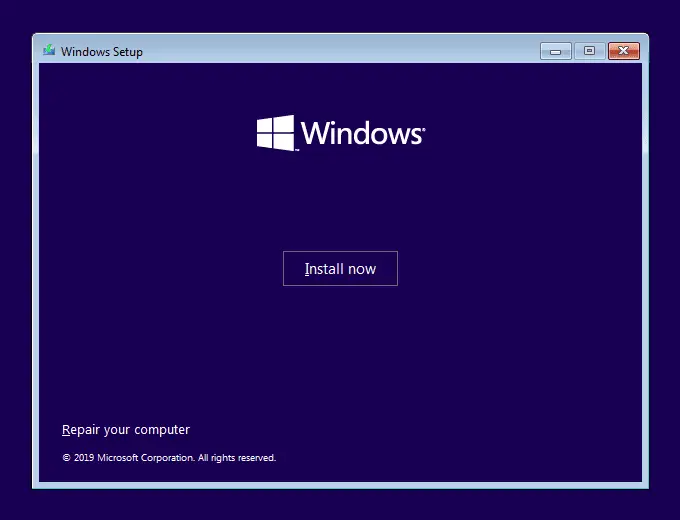
Kliknij Zainstaluj teraz.
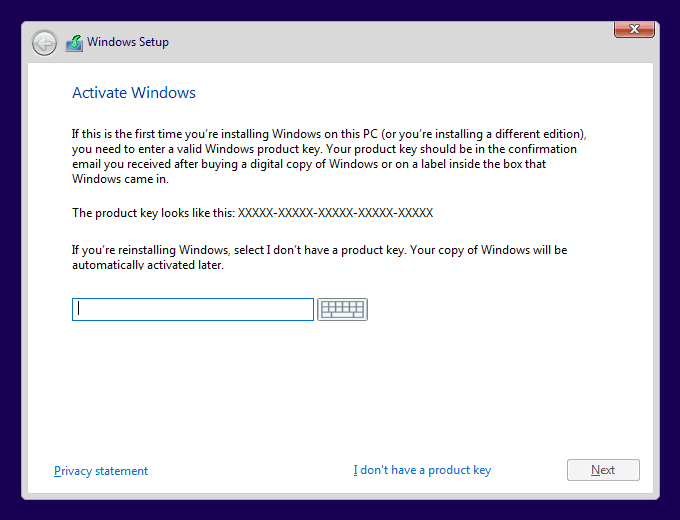
W tym kroku Instalator Windows poprosi o wprowadzenie klucza produktu. Istnieją 2 opcje:
wprowadź klucz produktu – instalator automatycznie wybierze edycję Windows na podstawie wprowadzonego klucza i aktywuje ją;
pomiń ten krok – możesz kliknąć „Nie mam klucza produktu” i aktywować system Windows po instalacji.
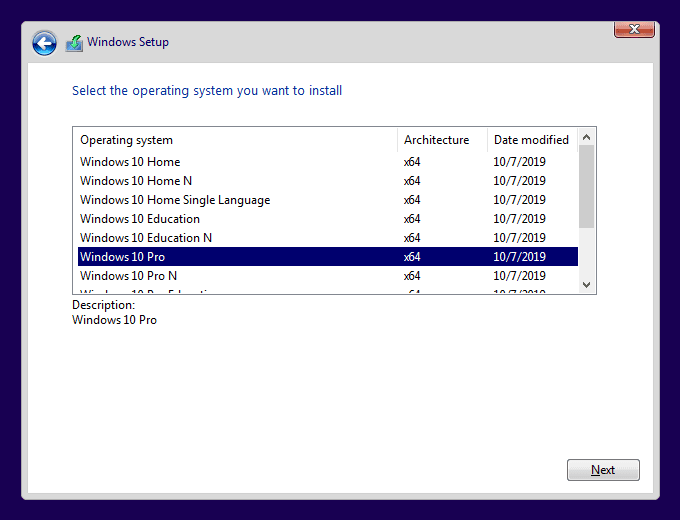
Jeśli nie wprowadziłeś klucza produktu w poprzednim kroku, Instalator Windows poprosi teraz o wybranie edycji.
WAŻNE: musisz wybrać dokładną nazwę edycji, dla której posiadasz klucz produktu, w przeciwnym razie nie będziesz mógł jej później aktywować.
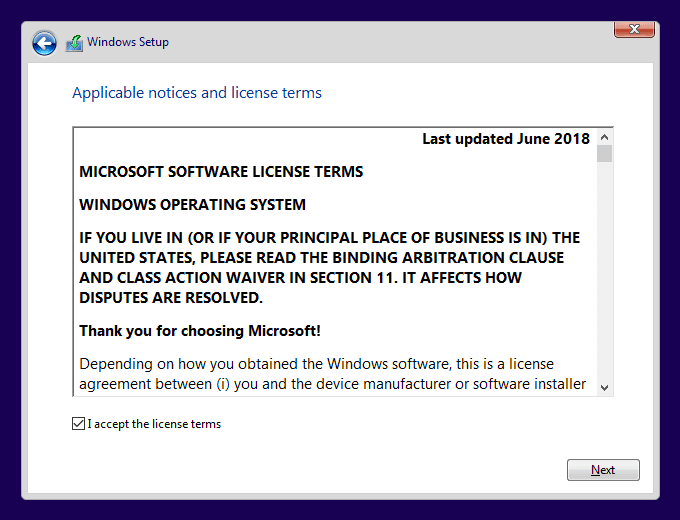
Zaakceptuj warunki licencji i kliknij Dalej, aby kontynuować.
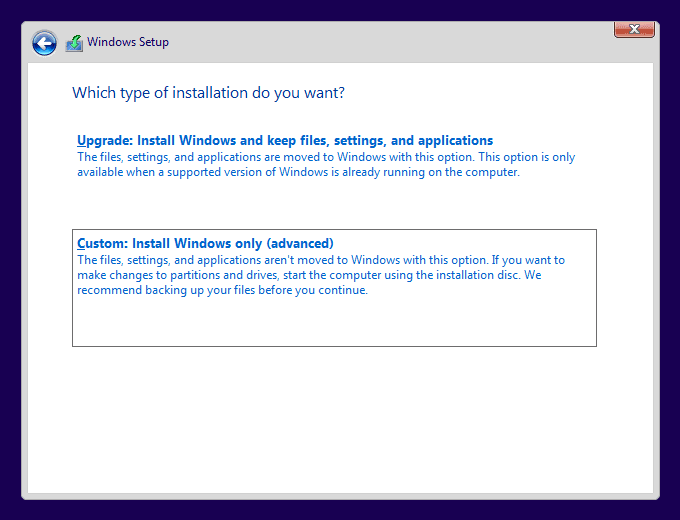
W tym kroku dostępne są 2 opcje:
1. Uaktualnij – zachowuje pliki, aplikacje i ustawienia;
2. Niestandardowa – wykonuje czystą instalację.
Ten przewodnik korzysta z opcji Niestandardowa.
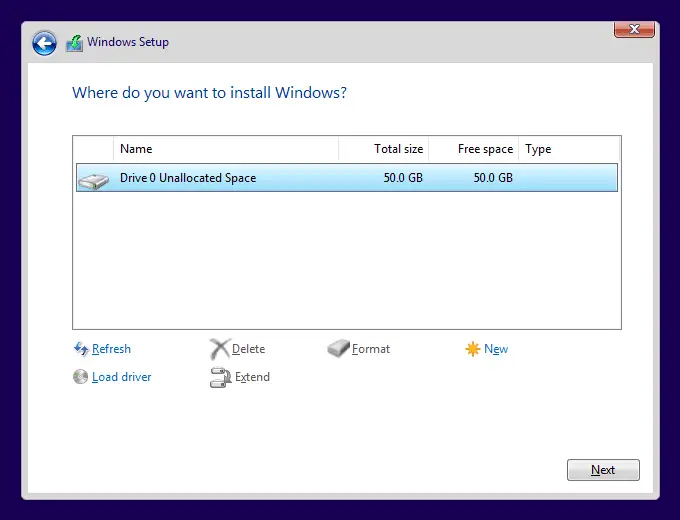
Podczas czystej instalacji musisz przydzielić dyski do użytku przez system. Możesz podzielić swój dysk(i) na 2 lub więcej partycji, lub utworzyć jedną partycję. Kliknij Nowy, aby kontynuować.
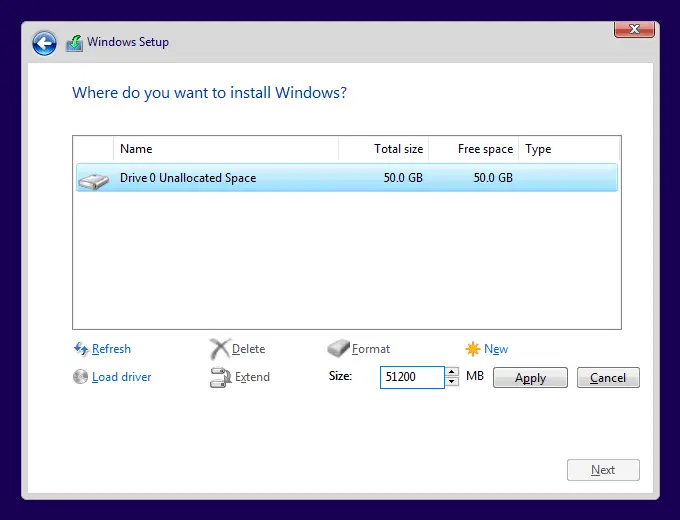
W polu Rozmiar wpisz, ile MB chcesz przydzielić partycji. Liczba nie może przekroczyć maksymalnej pojemności dysku, ale może być mniejsza. Kliknij Zastosuj, aby utworzyć partycję.
Instalator Windows poinformuje Cię, że utworzy własne (małe) partycje – jest to normalne i stanowi część procesu. Kliknij OK, aby kontynuować.
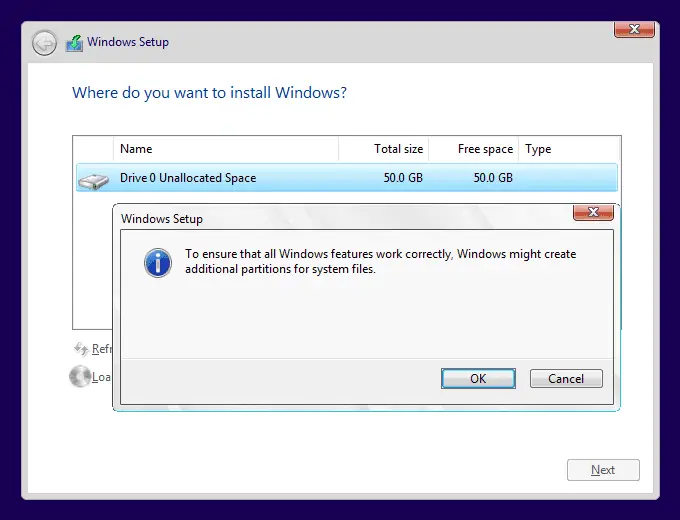
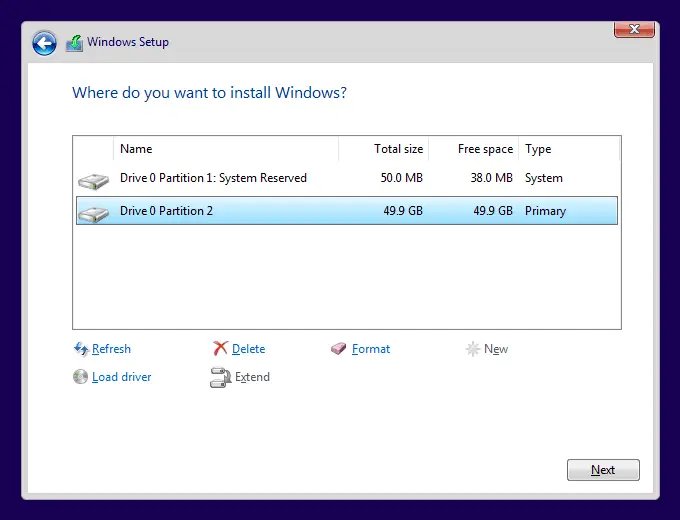
Twoje partycje są gotowe. Kliknij Dalej, aby kontynuować instalację.
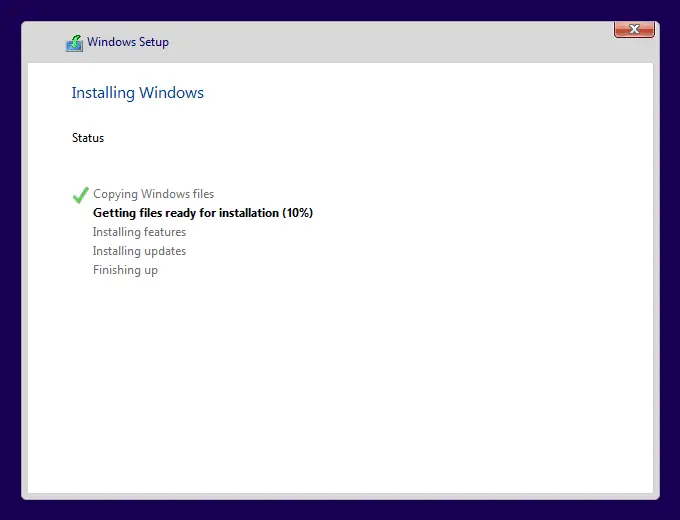
Instalator Windows rozpocznie teraz instalację systemu Windows 10. Nie zamykaj okna instalatora.
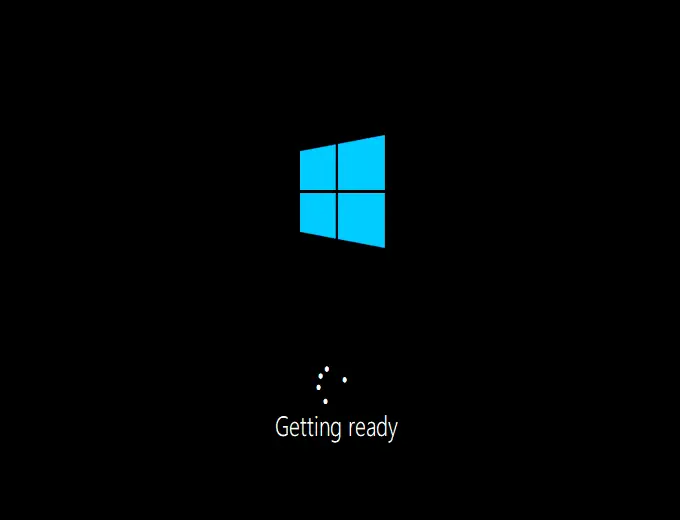
Podczas instalacji system Windows 10 uruchomi się ponownie kilka razy. Poczekaj, aż czarny ekran zniknie, aby kontynuować konfigurację konta Windows 10.
III. Skonfiguruj Windows 10
Po zakończeniu instalacji systemu Windows 10, zanim będziesz mógł cokolwiek zrobić, zostaniesz poproszony o skonfigurowanie konta Windows i kilku innych ustawień. Postępuj zgodnie z poniższymi instrukcjami, aby szybko i bez zbędnego bałaganu skonfigurować system Windows 10:
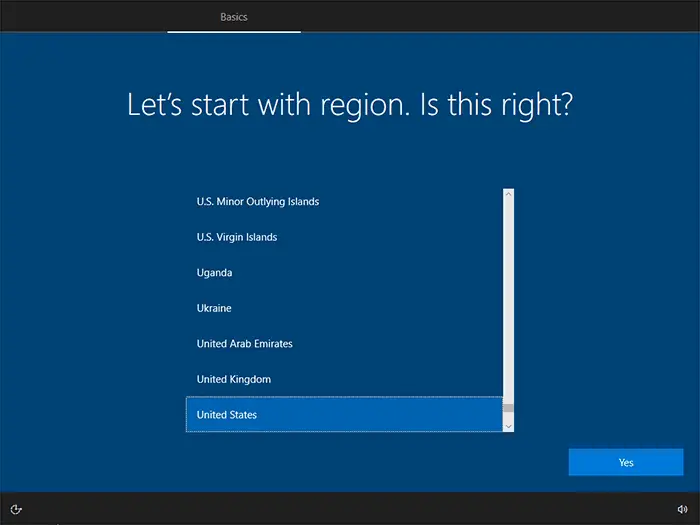
Najpierw wybierz swój region.
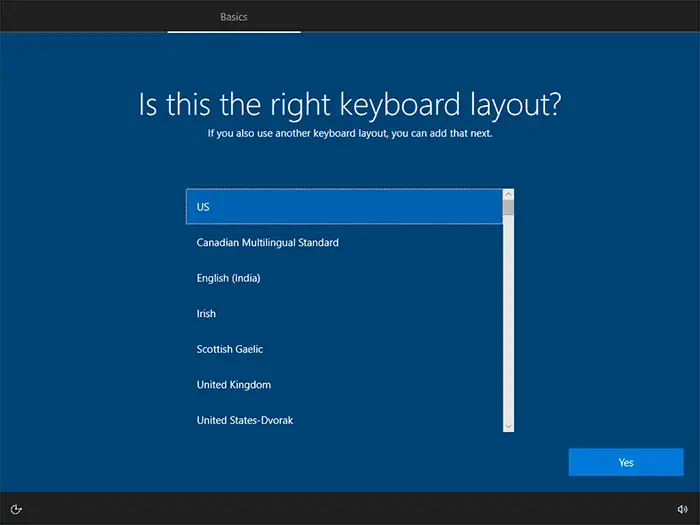
Wybierz układ klawiatury, którego chcesz używać.
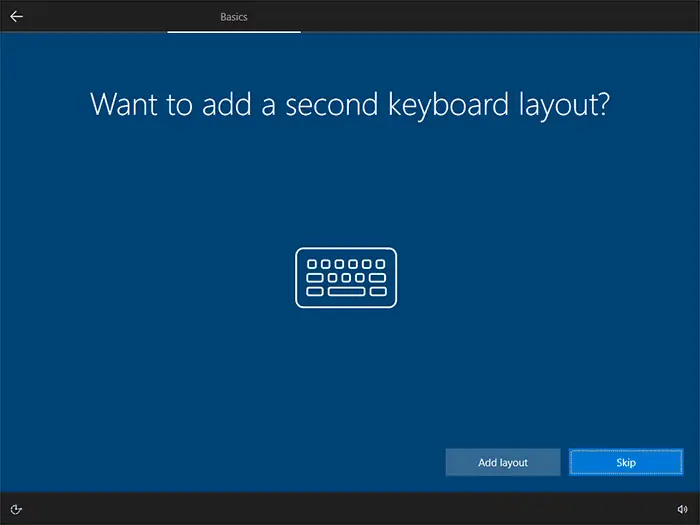
Następnie możesz dodać dodatkowy układ klawiatury lub po prostu pominąć ten krok.
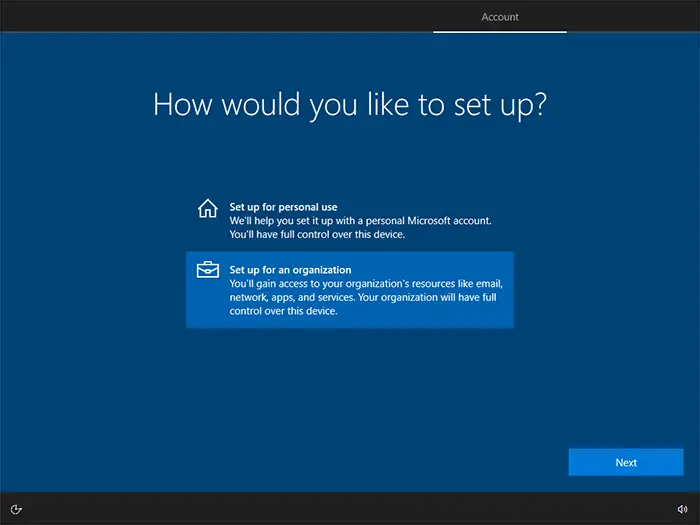
Wybierz rodzaj konta, które chcesz skonfigurować – biznesowe lub domowe. Ten przewodnik korzysta z opcji biznesowej.
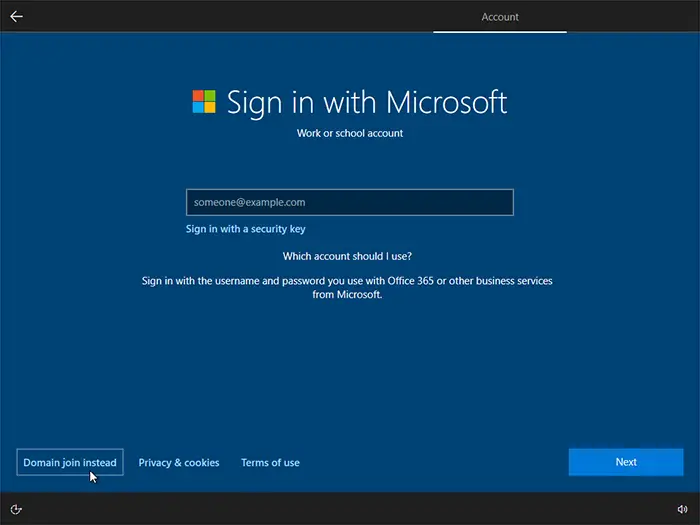
W tym kroku możesz zalogować się za pomocą istniejącego konta Microsoft, utworzyć nowe konto Microsoft lub utworzyć konto lokalne (offline) bez połączenia z usługami Microsoft. Ten przewodnik korzysta z opcji Dołącz do domeny, która tworzy konto offline (lewy dolny róg).
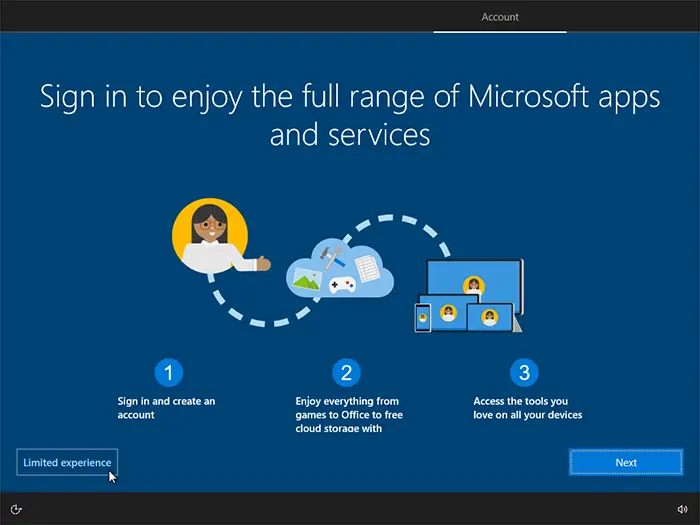
Jeśli wybierzesz opcję konta offline, konfigurator spróbuje przekonać Cię do utworzenia konta online. Możesz to pominąć, wybierając „Ograniczone doświadczenie” w lewym dolnym rogu. Doświadczenie nie jest naprawdę ograniczone, po prostu nie jest tak ściśle związane z usługami online Microsoft, jak w przypadku logowania się za pomocą konta Microsoft. Możesz zmienić na konto online w dowolnym momencie po instalacji z menu Start, przechodząc do Ustawienia → Konta.
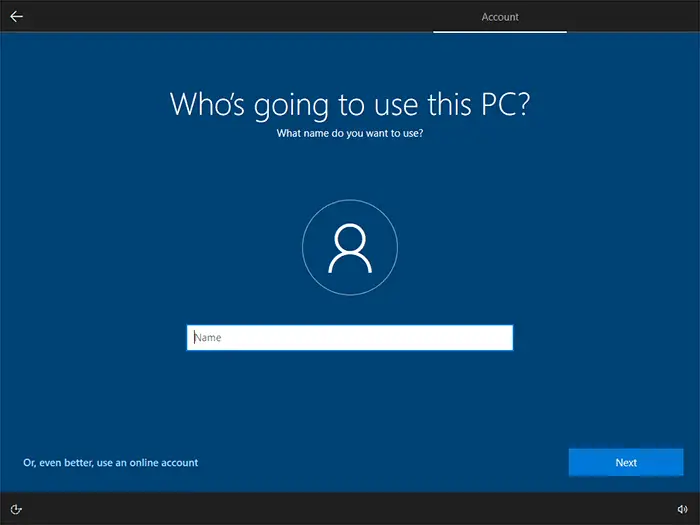
Wpisz nazwę swojego konta.
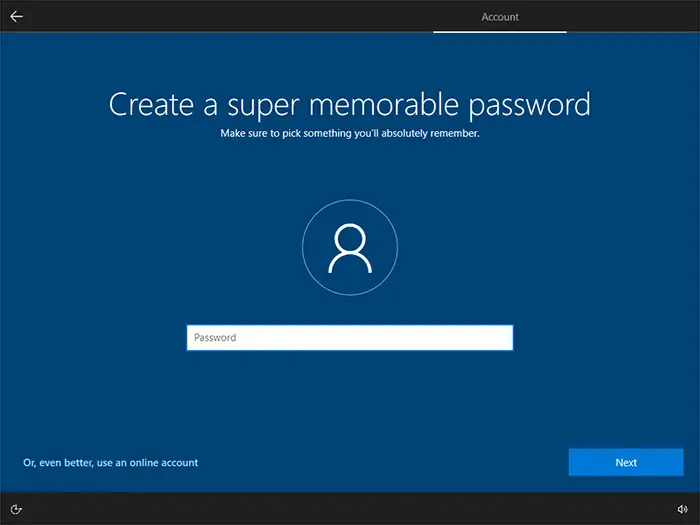
Utwórz hasło – zalecamy, aby było silne, dodając co najmniej kilka wielkich liter i cyfr.
Wpisz hasło jeszcze raz.
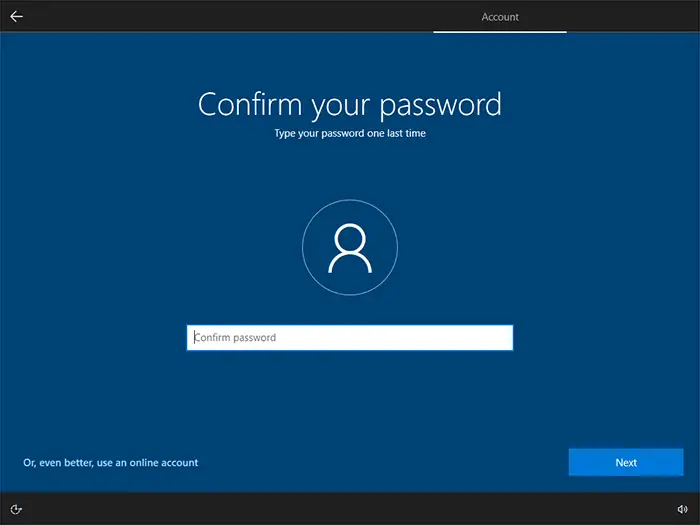
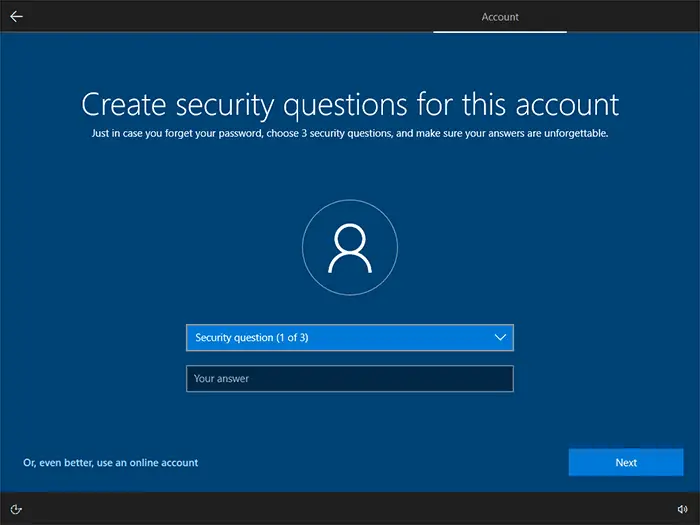
Wybierz 3 pytania zabezpieczające i wpisz na nie odpowiedzi. W przypadku zapomnianego lub utraconego hasła, system Windows spróbuje Cię zidentyfikować za pomocą pytań zabezpieczających.
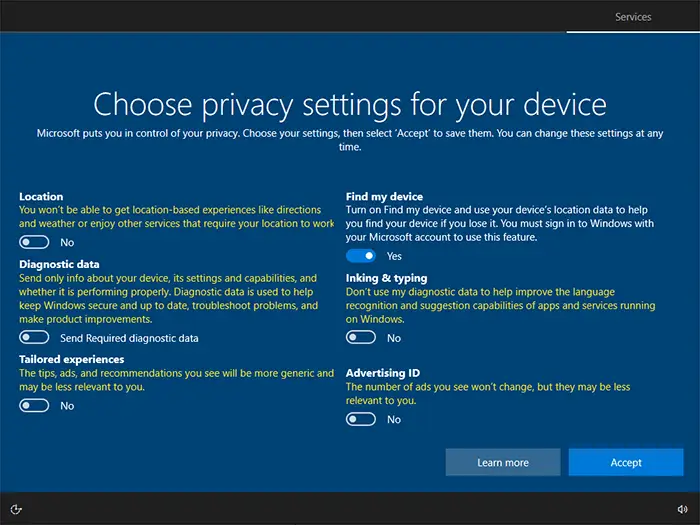
Wybierz, ile danych chcesz udostępnić firmie Microsoft.
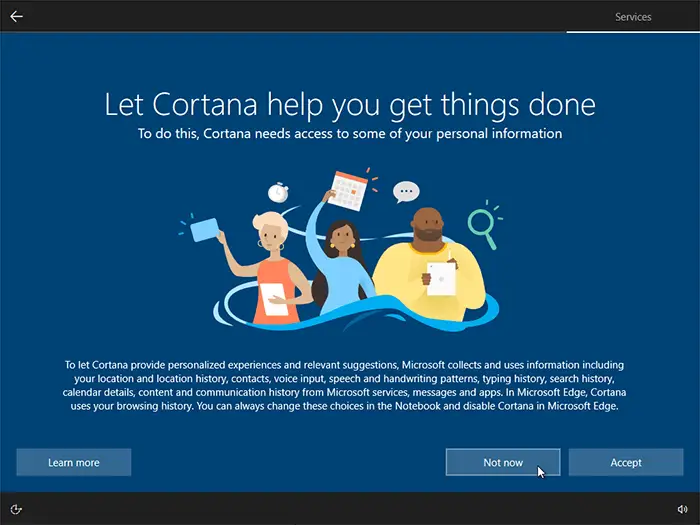
Wybierz, czy chcesz mieć Cortanę jako swojego cyfrowego asystenta, czy nie. Pamiętaj, że Cortana może nie być dostępna we wszystkich regionach.
Możesz pominąć ten krok, klikając Nie teraz.
Teraz wystarczy poczekać, aż system Windows 10 zostanie skonfigurowany. Gdy system będzie gotowy do użycia, zobaczysz typowy ekran logowania systemu Windows.
Zauważ, że większość konfiguracji możesz zmienić w dowolnym momencie w menu Ustawienia – kliknij ikonę koła zębatego w menu Start.
IV. Aktywuj Windows 10
System Windows 10 musi zostać aktywowany w ciągu 30 dni od pierwszego zalogowania się do systemu.
Otwórz menu Start i kliknij ikonę Ustawienia.
Kliknij Aktualizacja i zabezpieczenia i przejdź do Aktywacja.
Kliknij tekst Zmień klucz produktu – pojawi się okno wymagające wprowadzenia klucza produktu.
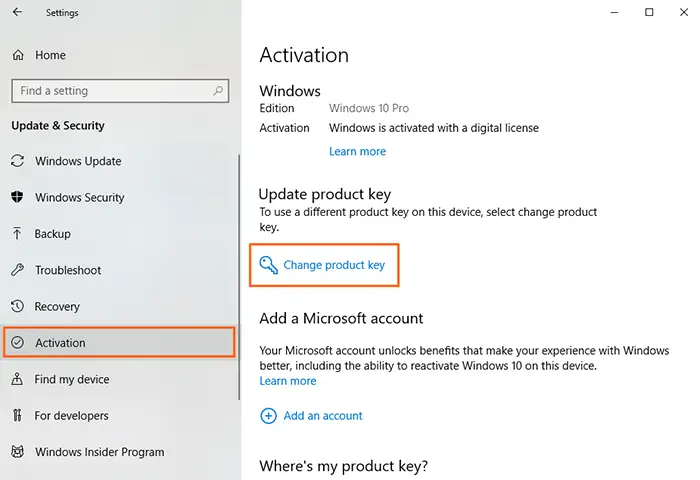
Wprowadź klucz produktu, który otrzymałeś wraz z zamówieniem, i kliknij Dalej – Twój system Windows zostanie aktywowany i będzie gotowy do użycia.