Windows 11 – instalacja i aktywacja
Instrukcja krok po kroku instalacji i aktywacji systemu Windows 11
Przed instalacją upewnij się, że Twój nowy komputer spełnia minimalne wymagania systemowe:
procesor: 1 GHz, 64-bitowy, dwurdzeniowy Intel, AMD lub Qualcomm
pamięć: 4 GB
miejsce na dysku twardym: 64 GB
rozdzielczość ekranu: wyświetlacz 720p (HD), minimum 9 cali, 8 bitów na kanał koloru
grafika: procesor graficzny DirectX 12 ze sterownikiem WDDM 2.0
Trusted Platform Module (TPM) 2.0
Dodatkowo potrzebujesz:
pustego dysku USB o pojemności minimum 8 GB;
innego komputera z połączeniem internetowym i zainstalowanym systemem Windows 8 lub nowszym.
Instrukcja krok po kroku
I. Utwórz rozruchowy dysk USB z systemem Windows 11
Włóż dysk USB, którego chcesz użyć jako nośnika instalacyjnego, do komputera, na którym jest już zainstalowany system operacyjny. Upewnij się, że znasz przypisaną mu literę dysku (D, E, F itp.).
Pobierz narzędzie Media Creation Tool (MCT):
Media Creation Tool (MCT) dla Windows 11
Uruchom MediaCreationTool.exe aby rozpocząć kreatora instalacji.
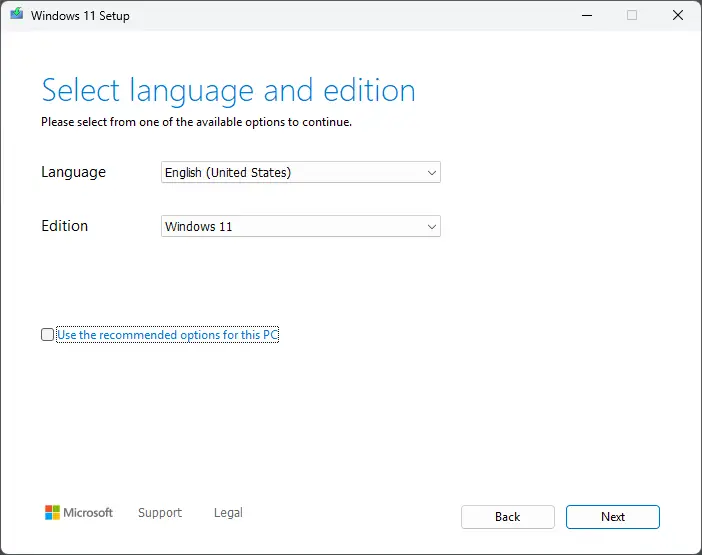
Po zaakceptowaniu warunków, wybierz język i edycję.
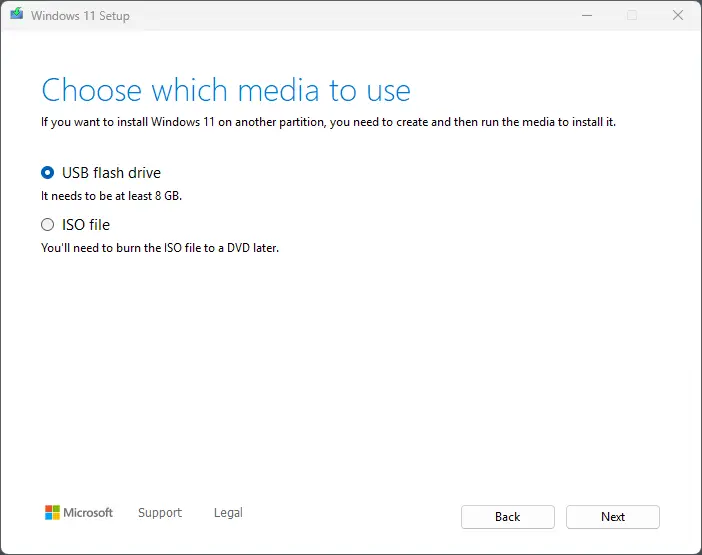
Wybierz Dysk flash USB.
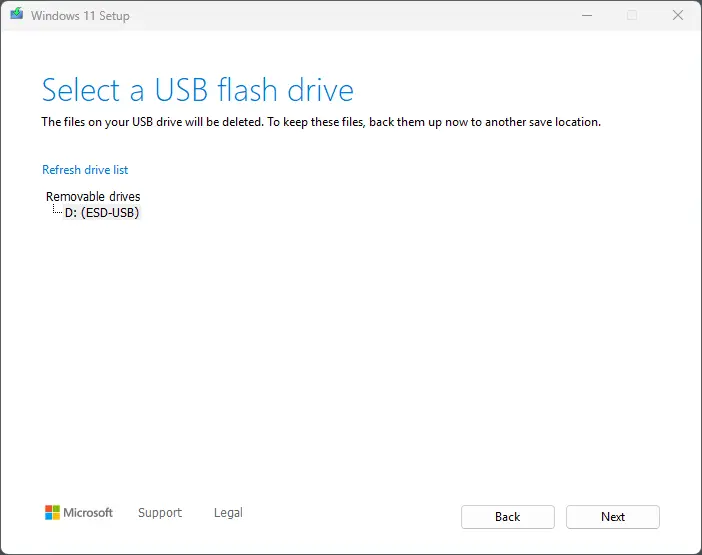
Wybierz dysk USB, którego chcesz użyć.
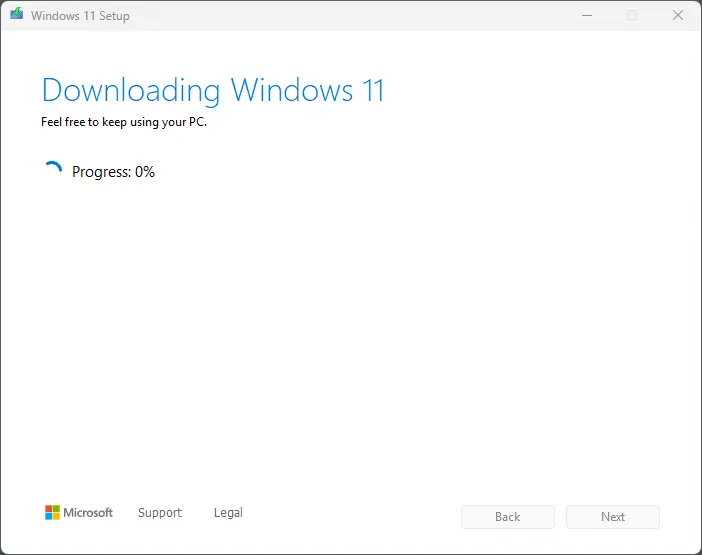
Teraz narzędzie Media Creation Tool rozpocznie konwersję Twojego dysku USB na nośnik instalacyjny systemu Windows 11. Poczekaj na zakończenie procesu, a następnie kliknij Zakończ.
Po zakończeniu procesu zamknij Media Creation Tool i odłącz dysk USB.
II. Zainstaluj system Windows 11
Podłącz rozruchowy dysk USB z systemem Windows 11 do urządzenia, na którym chcesz zainstalować system Windows 11.
Włącz komputer – podczas uruchamiania powinien on automatycznie rozpoznać rozruchowy dysk USB jako nośnik instalacyjny systemu Windows 11.
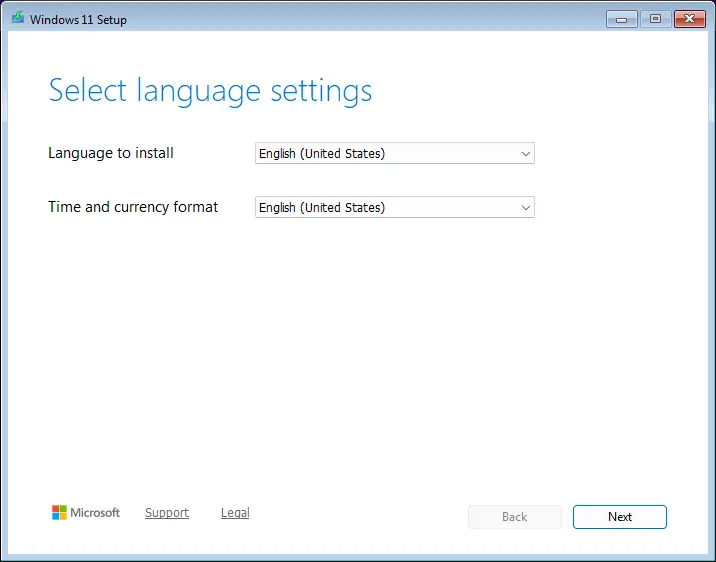
Gdy uruchomi się Instalator Windows, najpierw wybierz język oraz format czasu i waluty, a następnie kliknij Dalej.
Wybierz układ klawiatury, a następnie kliknij Dalej.
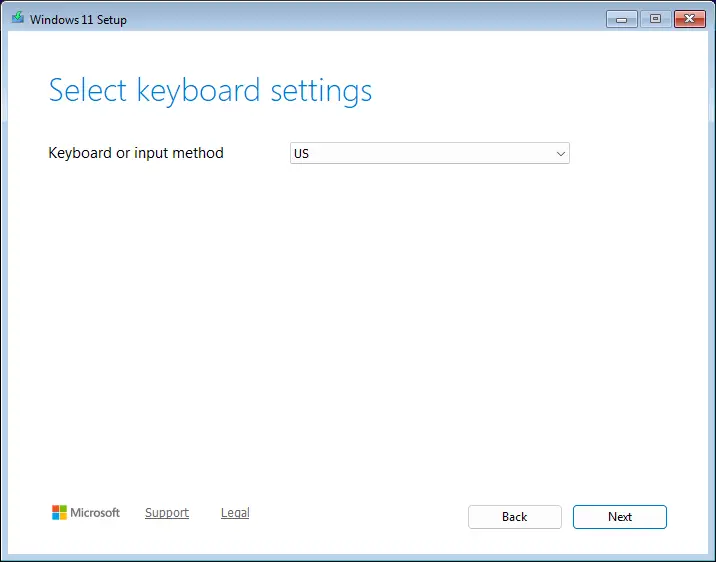
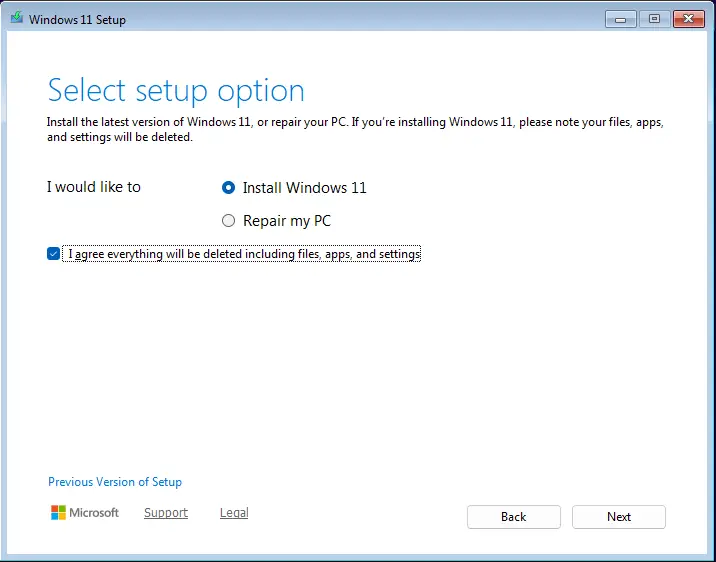
Wybierz opcję Zainstaluj system Windows 11. Na urządzeniach bez wcześniejszego systemu operacyjnego zaznaczenie pola dotyczącego usuwania plików, aplikacji i ustawień jest nieistotne – kliknij Dalej.
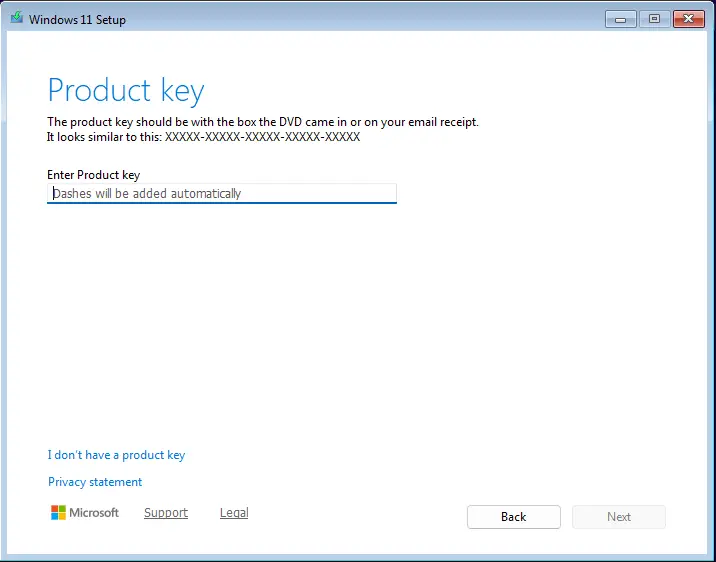
W tym kroku Instalator Windows poprosi o wprowadzenie klucza produktu. Istnieją 2 opcje:
wprowadź klucz produktu – instalator automatycznie wybierze edycję systemu Windows na podstawie wprowadzonego klucza i ją aktywuje;
pomiń ten krok – możesz kliknąć „Nie mam klucza produktu” i aktywować system Windows po instalacji.
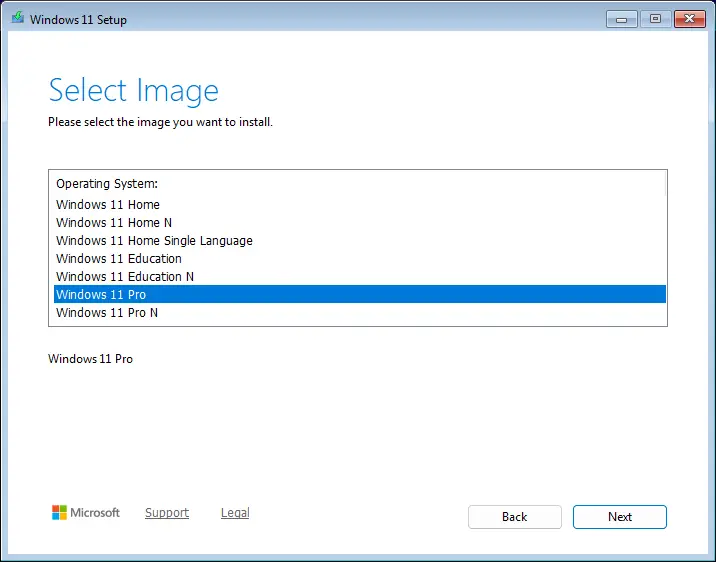
Jeśli nie wprowadziłeś klucza produktu w poprzednim kroku, Instalator Windows poprosi teraz o wybranie edycji.
WAŻNE: musisz wybrać dokładną nazwę edycji, dla której posiadasz klucz produktu, w przeciwnym razie nie będziesz mógł jej później aktywować.
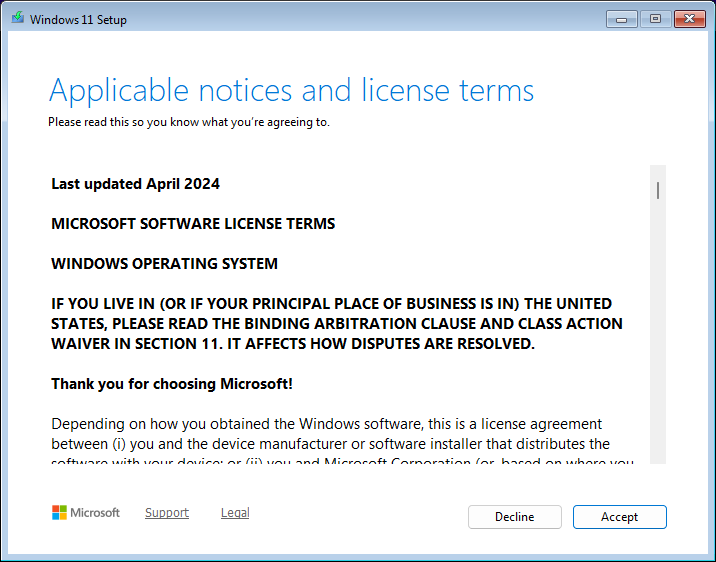
Kliknij Akceptuj, aby kontynuować proces.
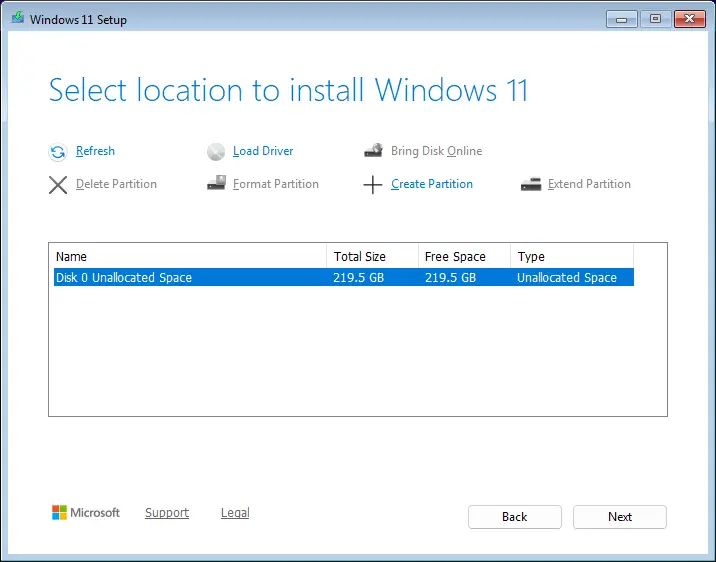
W tym kroku możesz przydzielić dyski do użytku przez system. Możesz podzielić swój dysk(i) na 2 lub więcej partycji, lub utworzyć jedną partycję. Możesz również pozwolić systemowi na automatyczne ich przydzielenie – kliknij Dalej, aby pominąć ręczny proces.
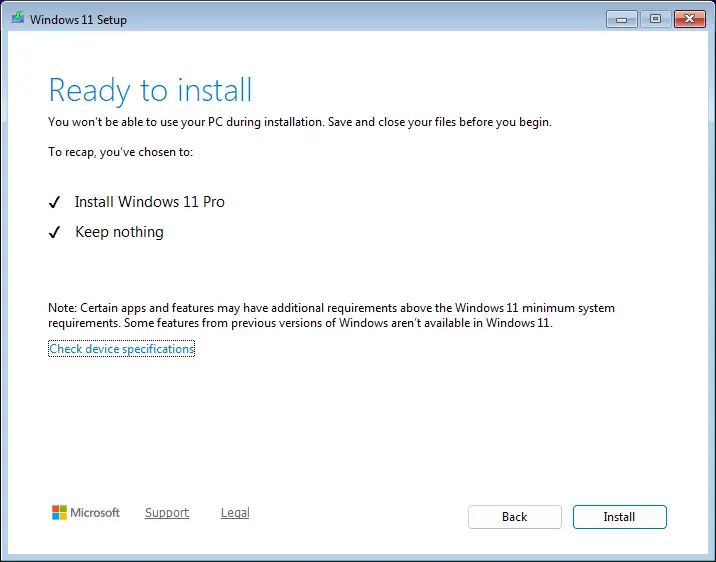
Kliknij Zainstaluj, aby rozpocząć instalację.
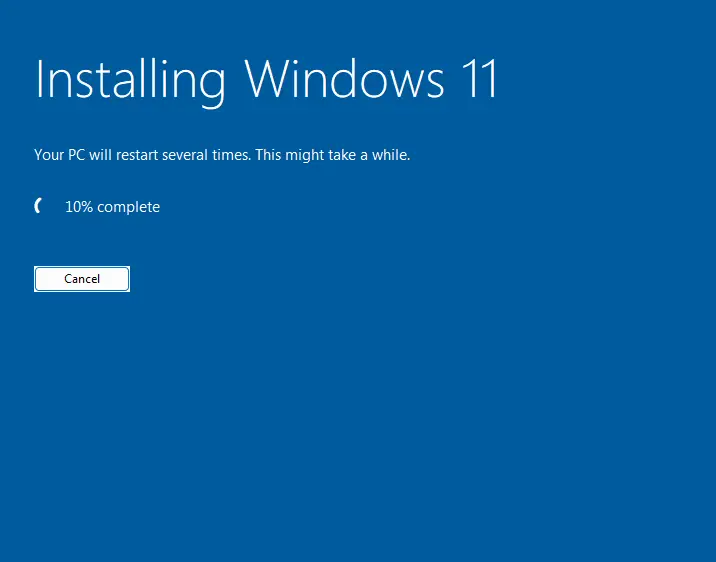
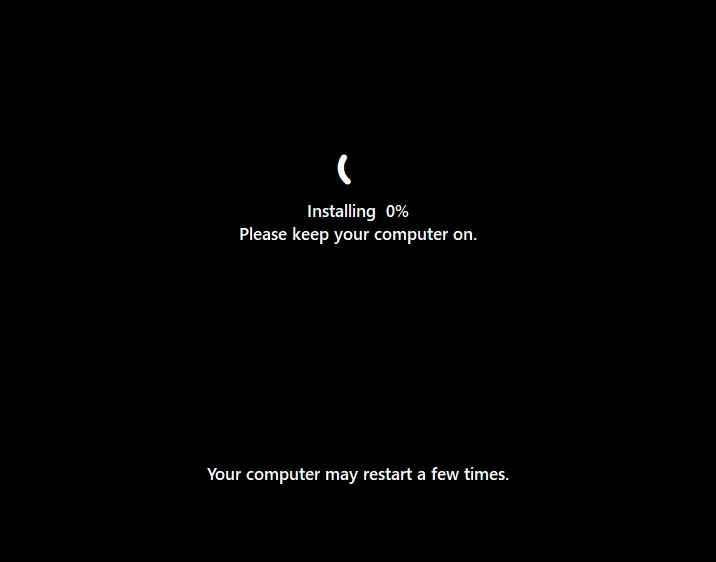
Instalator Windows rozpocznie teraz instalację systemu Windows 11.
Podczas instalacji system Windows 11 uruchomi się ponownie kilkukrotnie. Poczekaj, aż czarny ekran zniknie, aby kontynuować konfigurację konta Windows 11.
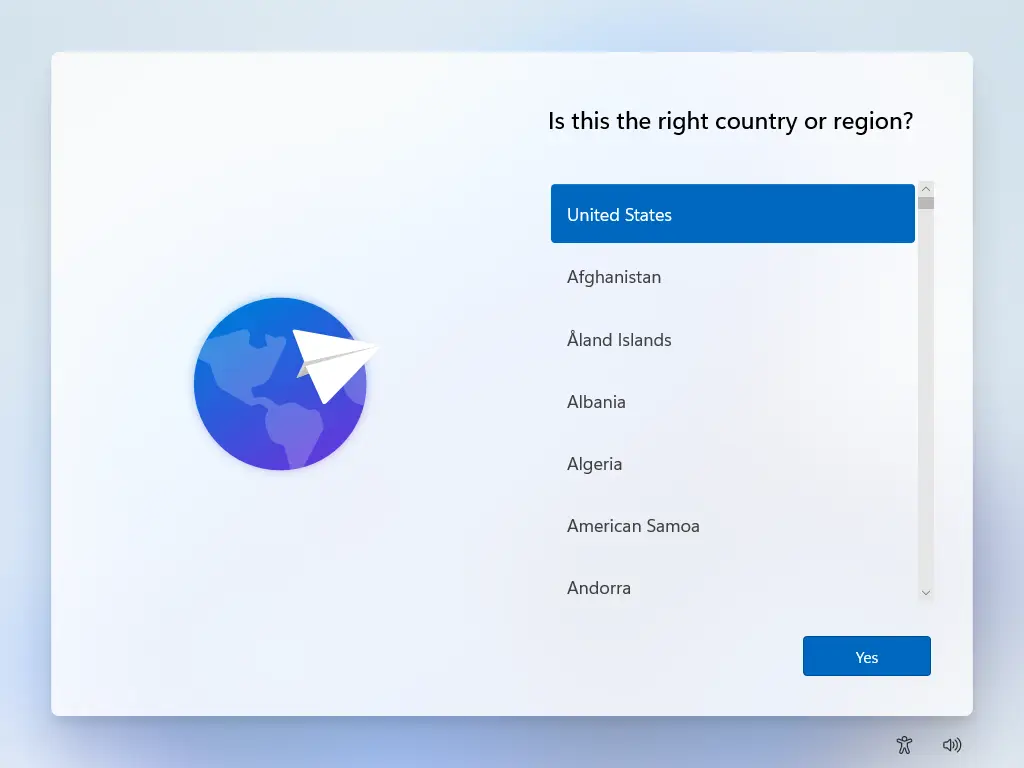
Najpierw wybierz swój region.
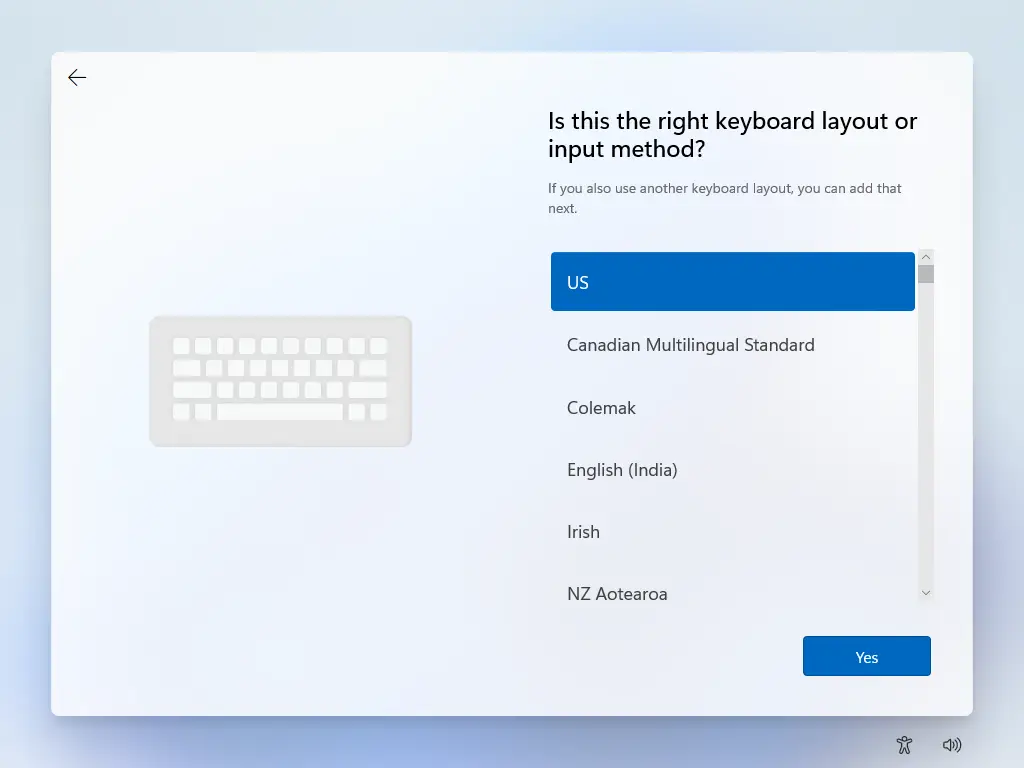
Wybierz układ klawiatury, którego chcesz używać.
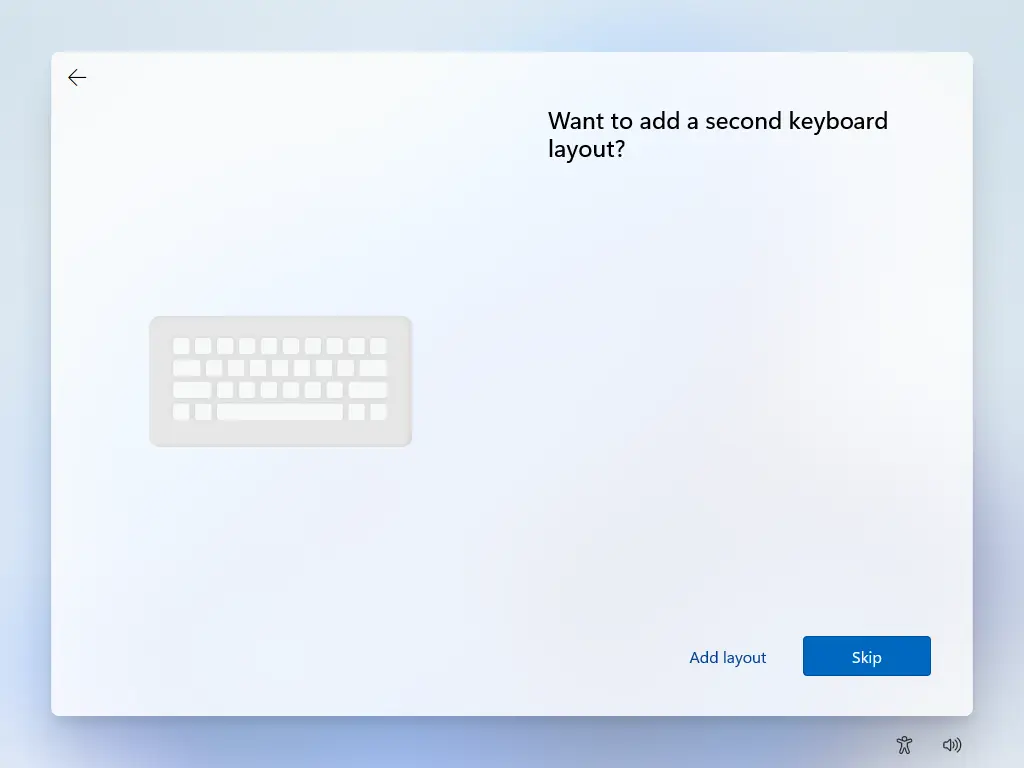
Następnie możesz dodać dodatkowy układ klawiatury lub po prostu pominąć ten krok.
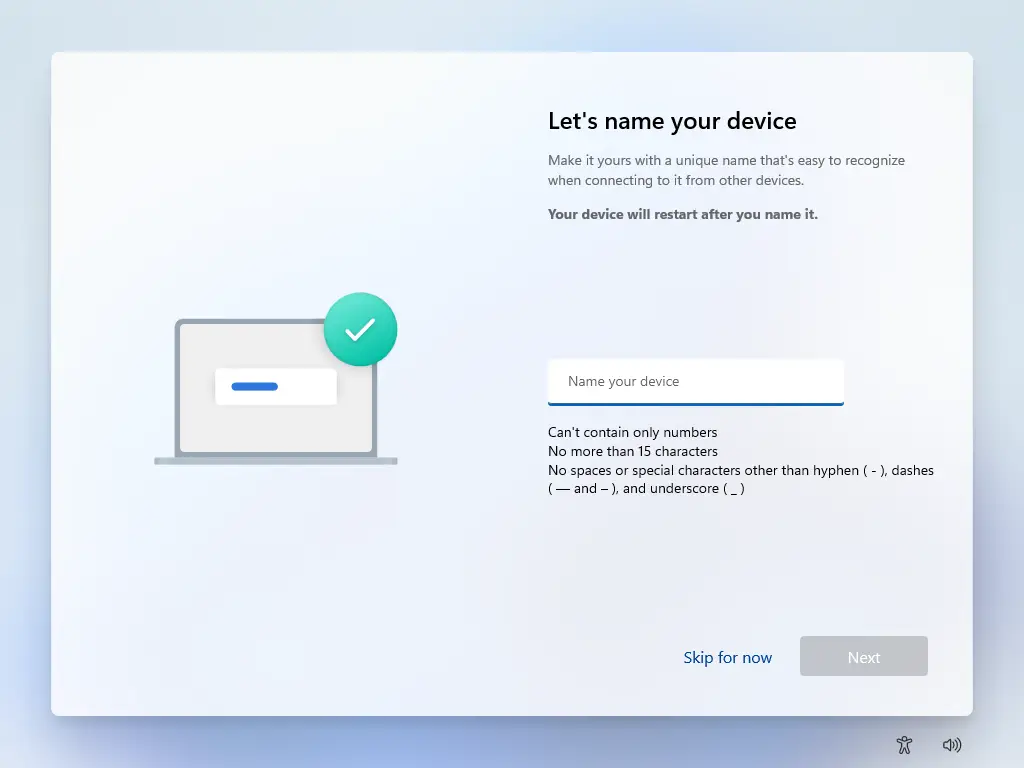
Wpisz nazwę dla swojego urządzenia lub pomiń ten krok.
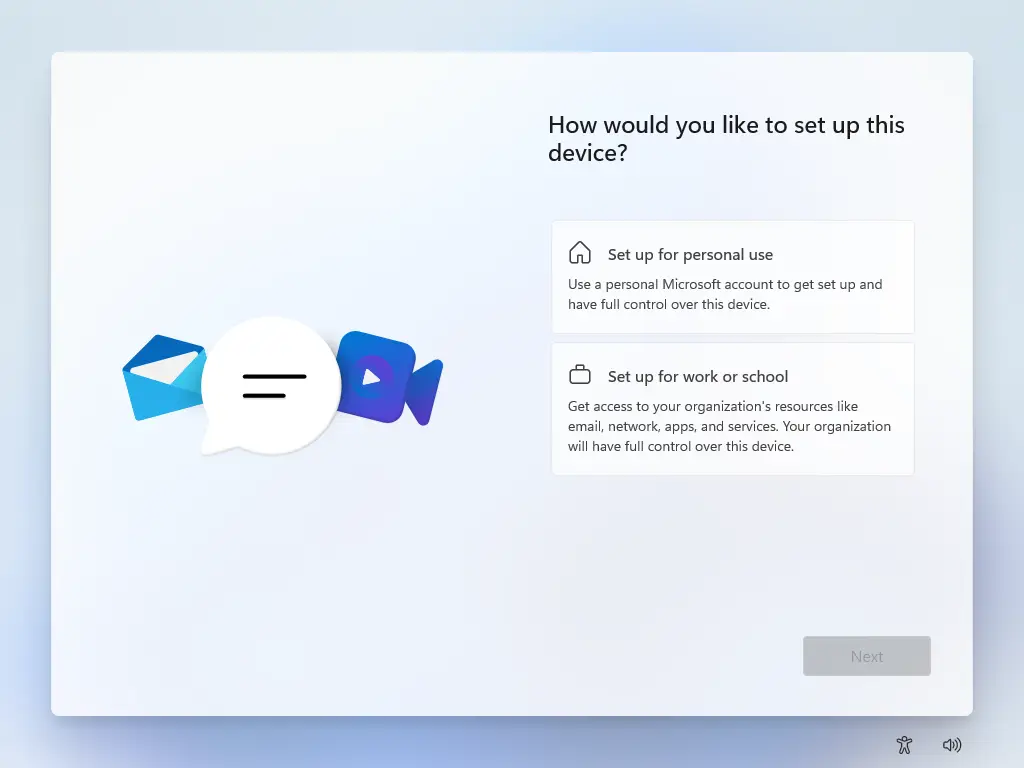
Wybierz rodzaj konta, które chcesz skonfigurować – firmowe lub osobiste. Wybór opcji firmowej wymaga podania dodatkowych informacji.
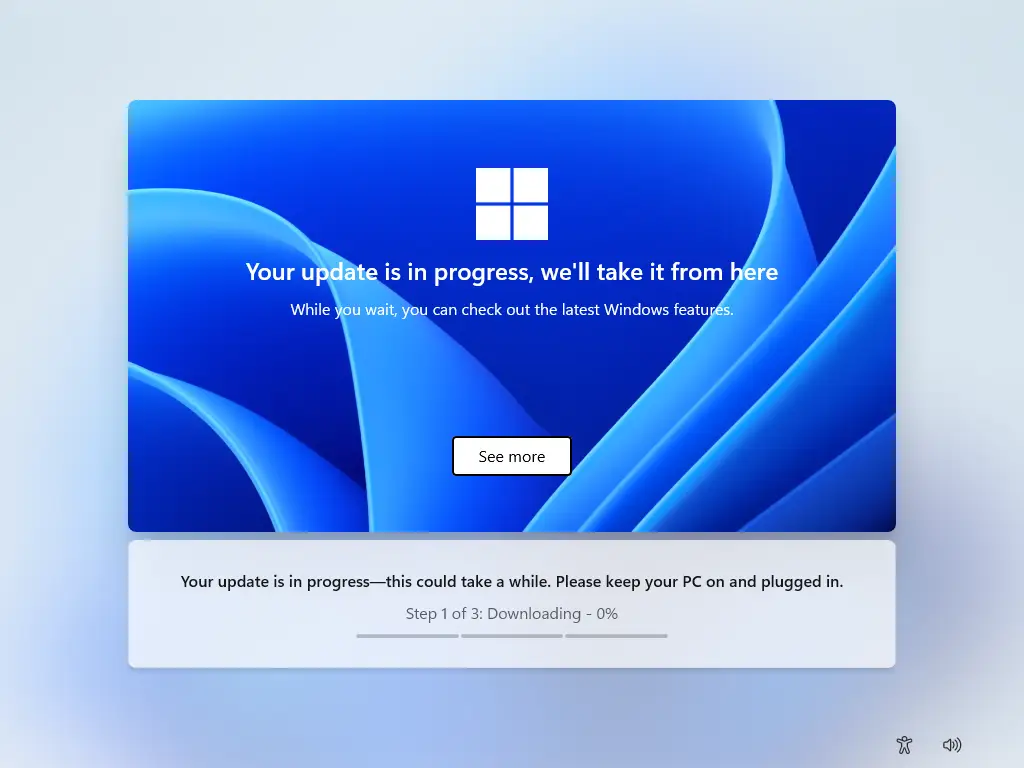
System Windows sprawdzi dostępność aktualizacji i rozpocznie ich instalację. Może to potrwać chwilę.
Upewnij się, że urządzenie nie wyłączy się podczas tego procesu.
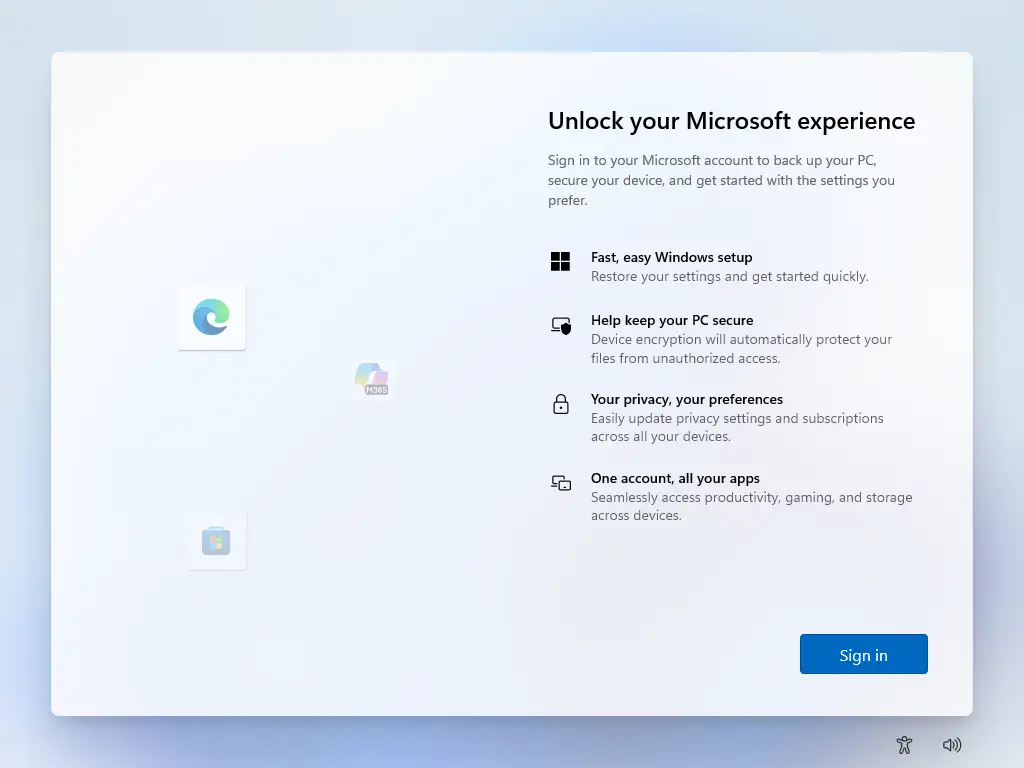
System Windows 11 jest teraz zainstalowany. Zalogowanie się na konto Microsoft jest wymagane, aby móc korzystać z systemu.
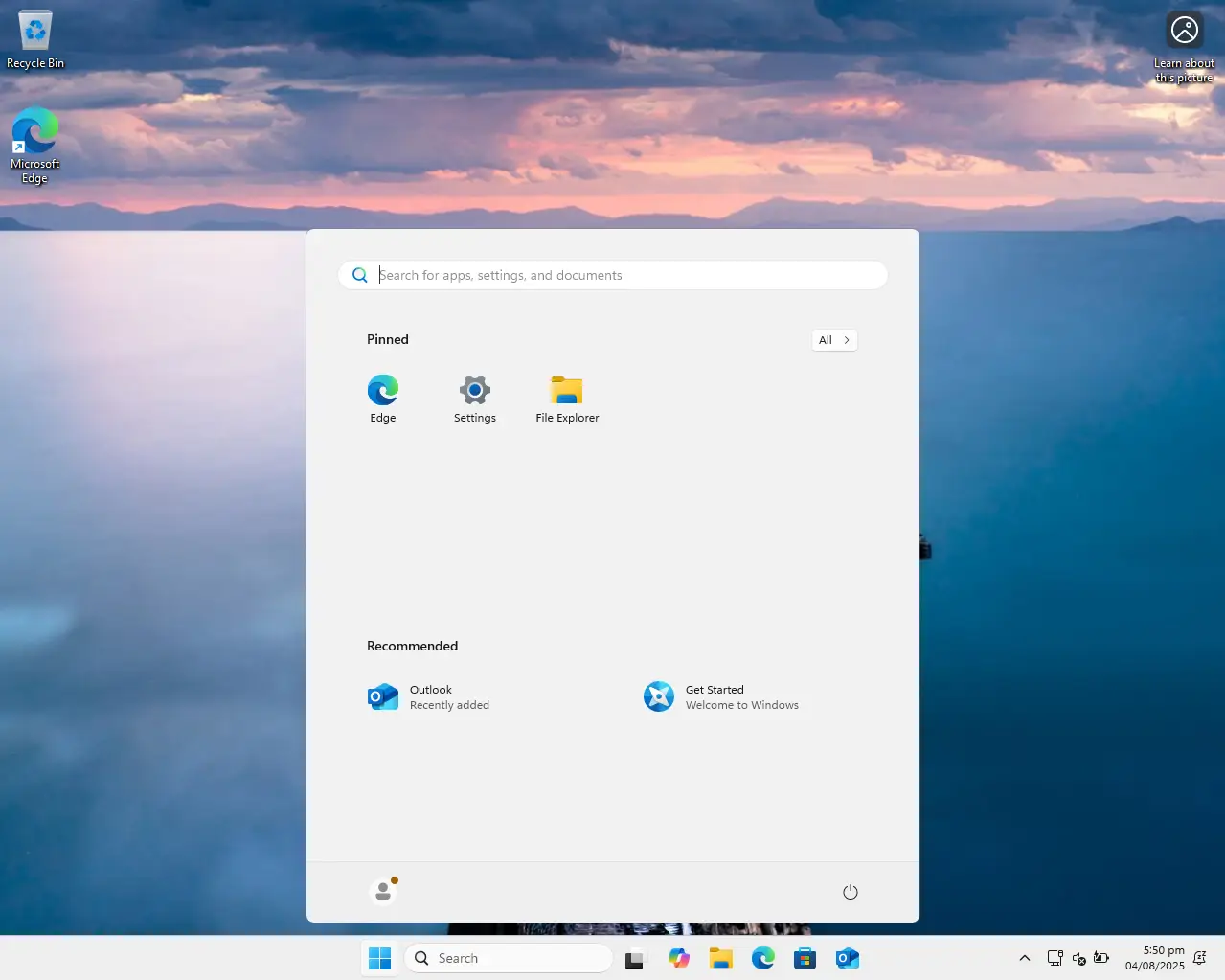
Otwórz menu Start i kliknij ikonę Ustawienia.
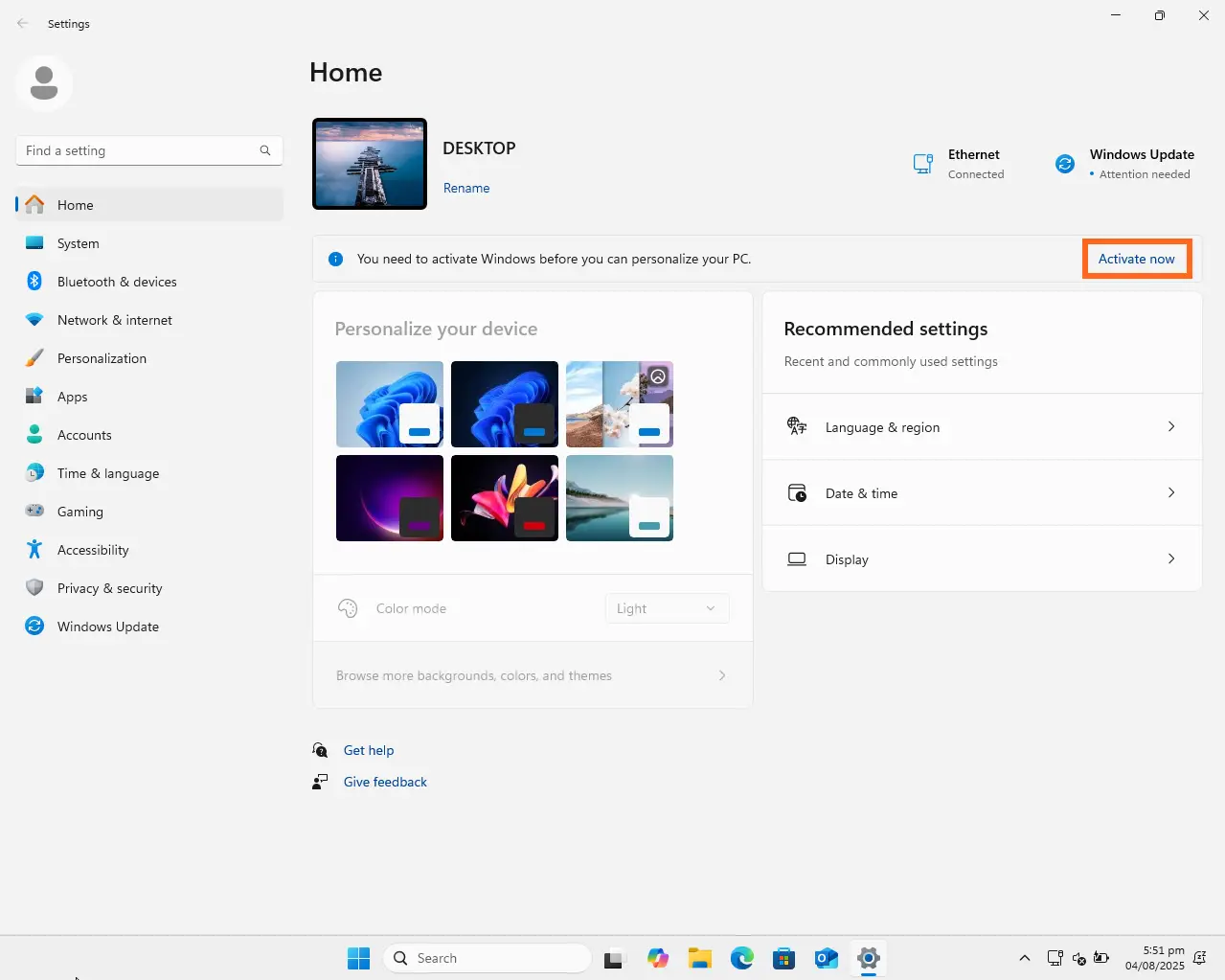
Na ekranie głównym pojawi się komunikat informujący o konieczności aktywacji systemu Windows – kliknij tekst Aktywuj teraz.
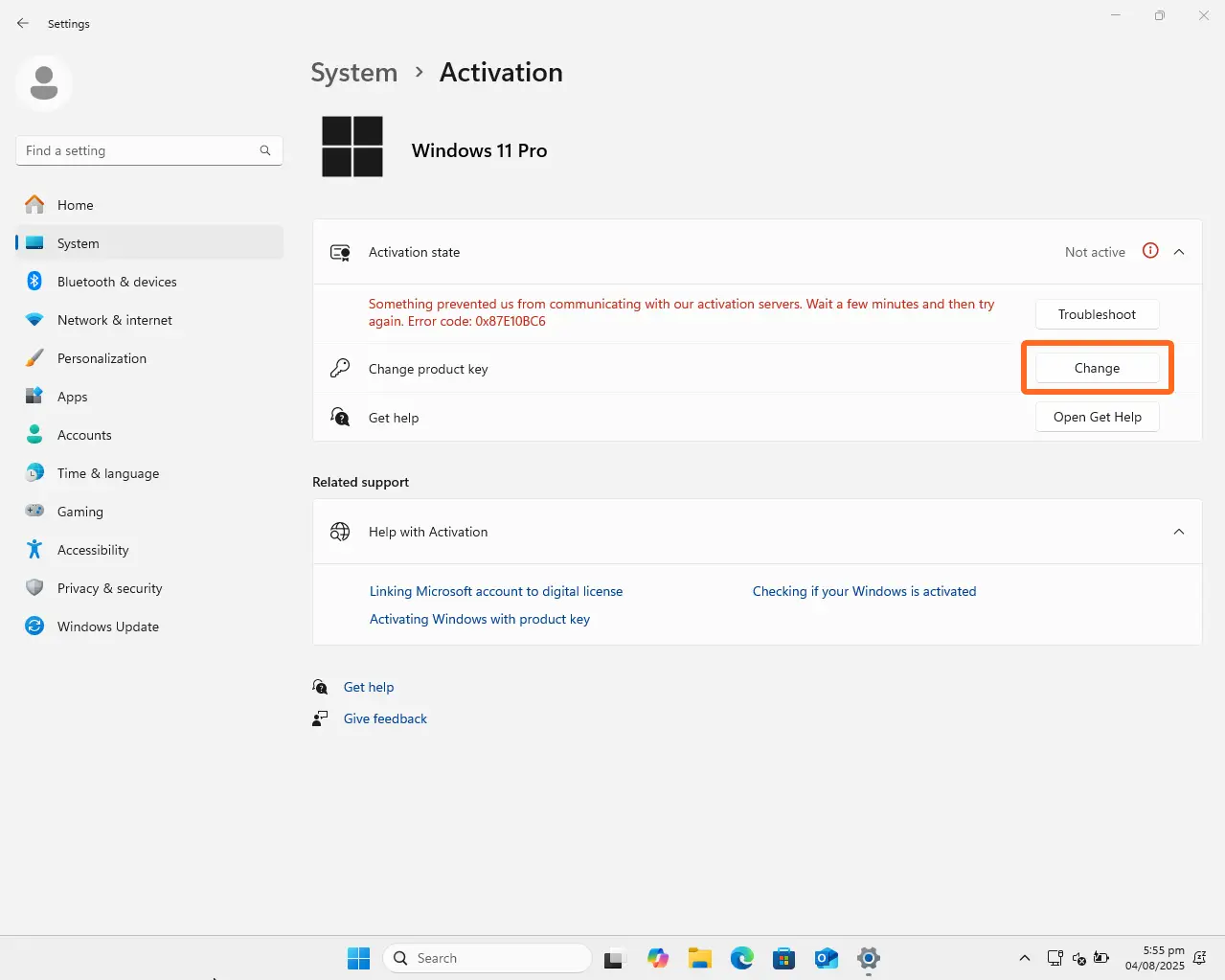
Na ekranie System, w sekcji Stan aktywacji znajduje się podsekcja o nazwie Zmień klucz produktu – kliknij przycisk Zmień, a pojawi się wyskakujące okienko z prośbą o wprowadzenie klucza produktu.
Wprowadź klucz produktu, który otrzymałeś wraz z zamówieniem i kliknij Dalej – Twój system Windows zostanie aktywowany i będzie gotowy do użycia.
III. Skonfiguruj system Windows 11
Po zakończeniu instalacji systemu Windows 11, zanim będziesz mógł zrobić cokolwiek innego, zostaniesz poproszony o skonfigurowanie konta Windows i kilku innych ustawień. Postępuj zgodnie z poniższymi instrukcjami, aby szybko i bez zbędnego bałaganu skonfigurować system Windows 11:

Pamiętaj, że niektóre z tych ustawień możesz dostosować i ponownie skonfigurować później w menu Ustawienia dostępnym z paska zadań systemu Windows 11.
IV. Aktywuj system Windows 11