Windows Server 2019 – instalacja i aktywacja
Przewodnik krok po kroku dotyczący instalacji i aktywacji systemu Windows Server 2019 w edycji Datacenter lub Standard (Desktop Experience).
Przed instalacją upewnij się, że Twój nowy komputer spełnia minimalne wymagania systemowe:
procesor: 1.4 GHz
pamięć: 512 MB (Server Core), 2 GB (Desktop Experience)
miejsce na dysku twardym: 32 GB
rozdzielczość ekranu: 1024×768 lub wyższa
karta sieciowa: Ethernet (przepustowość co najmniej 1 Gbit)
Dodatkowo potrzebujesz:
pustego dysku USB o pojemności co najmniej 8 GB;
innego komputera z połączeniem internetowym i zainstalowanym systemem Windows 10 lub nowszym.
Przewodnik krok po kroku
I. Utwórz bootowalny dysk USB
Włóż dysk USB, którego chcesz użyć jako nośnika instalacyjnego, do komputera, na którym jest już zainstalowany system operacyjny. Upewnij się, że znasz przypisaną mu literę dysku (D, E, F itp.).
Przejdź do portalu Forscope Software Asset Management i zaloguj się za pomocą swojego adresu e-mail i numeru zamówienia.
Pobierz plik ISO systemu Windows Server.
Pobierz wybrane oprogramowanie do montowania ISO, aby utworzyć bootowalny dysk USB. Ten przewodnik korzysta z bezpłatnego, przenośnego narzędzia **Rufus** – bardzo lekkiego programu przeznaczonego do tworzenia bootowalnych dysków USB, który nie wymaga instalacji.
Pobierz Rufus (wersja przenośna)
**Uruchom plik wykonywalny Rufus** po jego pobraniu.
Przejdź do wcześniej pobranego pliku ISO Windows Server 2019 za pomocą przycisku *Wybierz*.
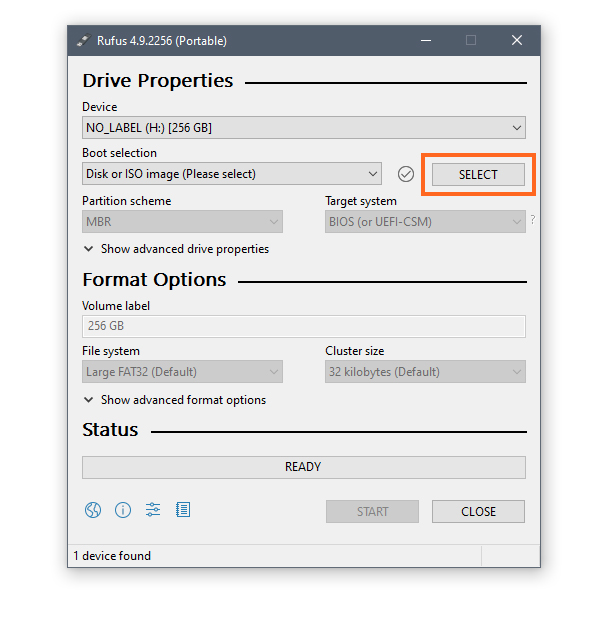
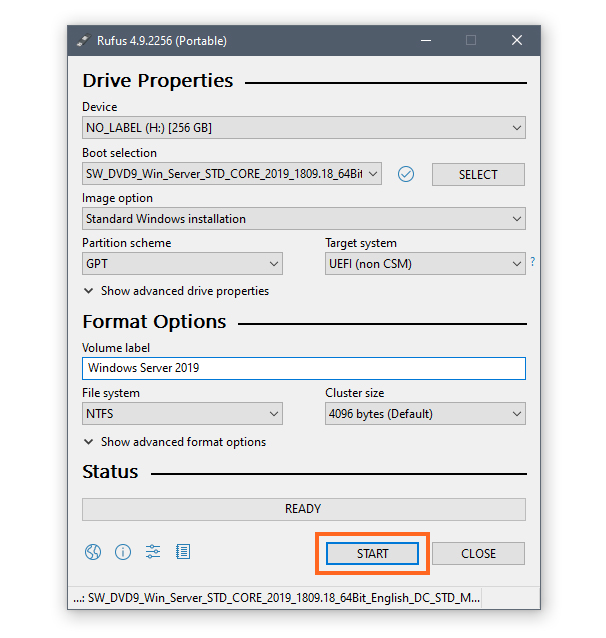
Po wybraniu pliku ISO kliknij *Start*.
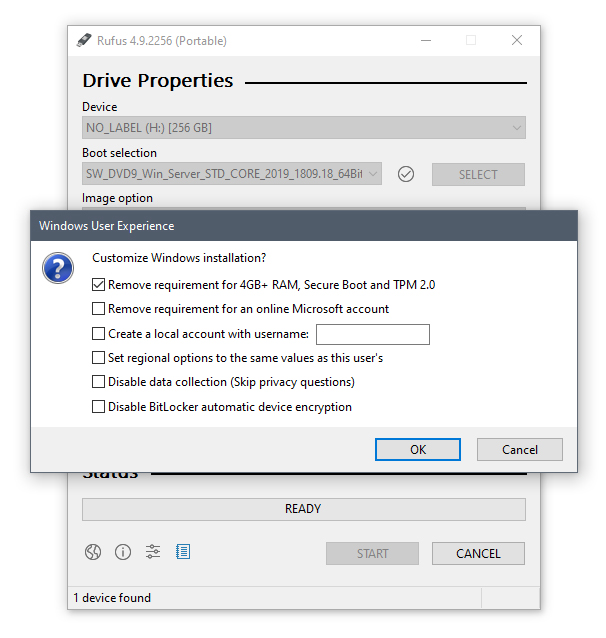
Dostosuj instalację lub pomiń (odznacz pola), a następnie kliknij *OK*.
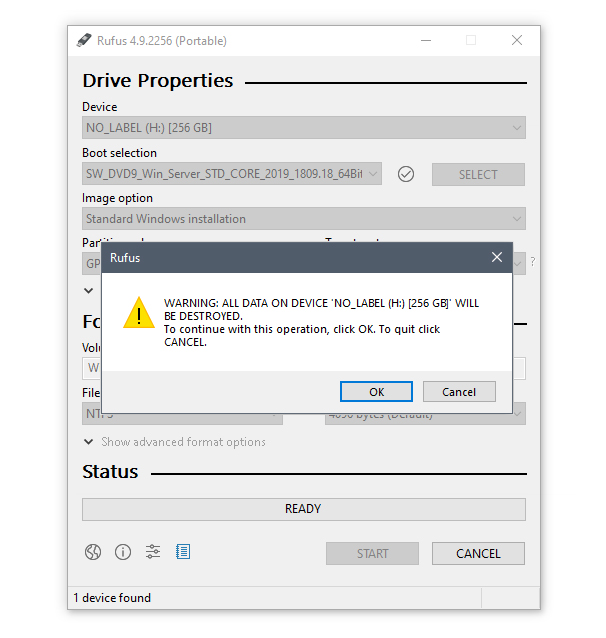
Pojawi się ostrzeżenie, że dane na dysku USB zostaną usunięte. Kliknij *OK*, aby kontynuować.
Twój bootowalny dysk USB jest gotowy, gdy pasek w sekcji Status wypełni się całkowicie na zielono i wyświetli „READY”.
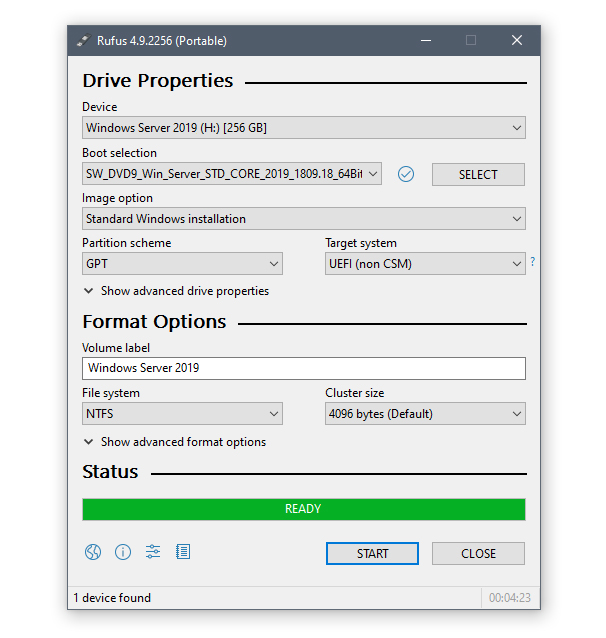
Zamknij narzędzie Rufus i odłącz USB.
II. Zainstaluj Windows Server 2019
Podłącz bootowalny dysk USB do urządzenia, na którym chcesz zainstalować oprogramowanie serwera.
Włącz urządzenie – podczas uruchamiania powinno automatycznie rozpoznać bootowalny dysk USB jako nośnik instalacyjny dla Windows Server 2019.
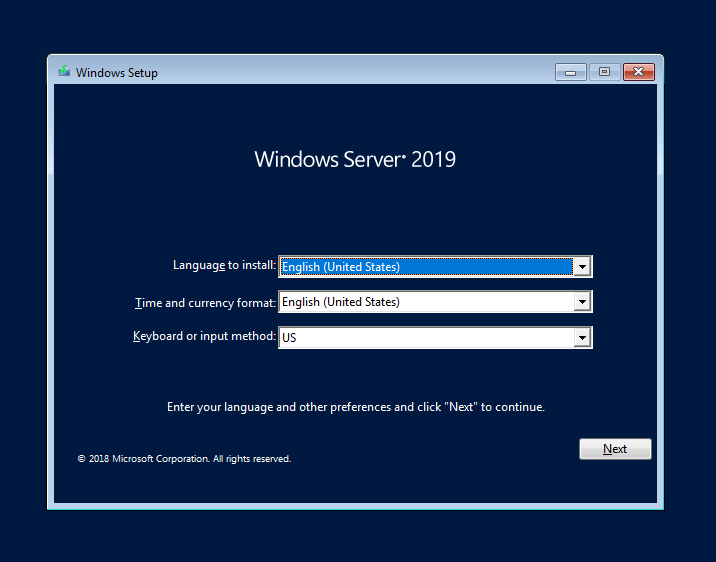
Gdy rozpocznie się instalator Windows Server, wybierz język, format czasu i waluty oraz układ klawiatury, a następnie kliknij *Dalej*.
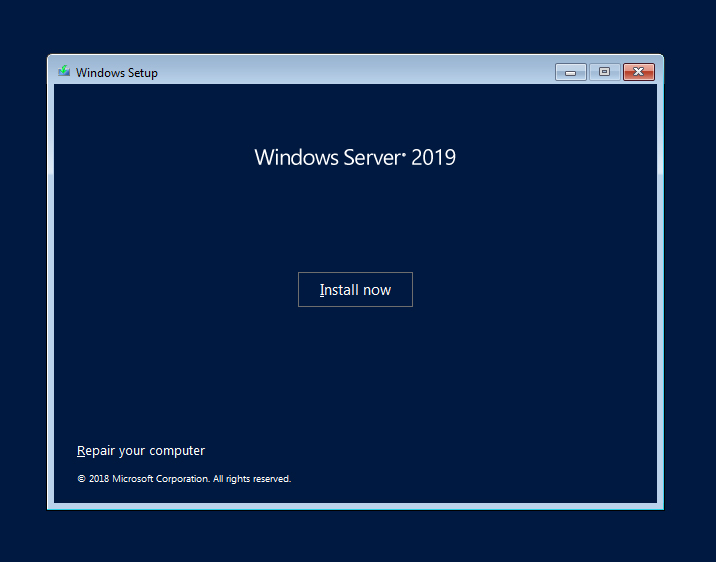
Kliknij *Zainstaluj teraz*.
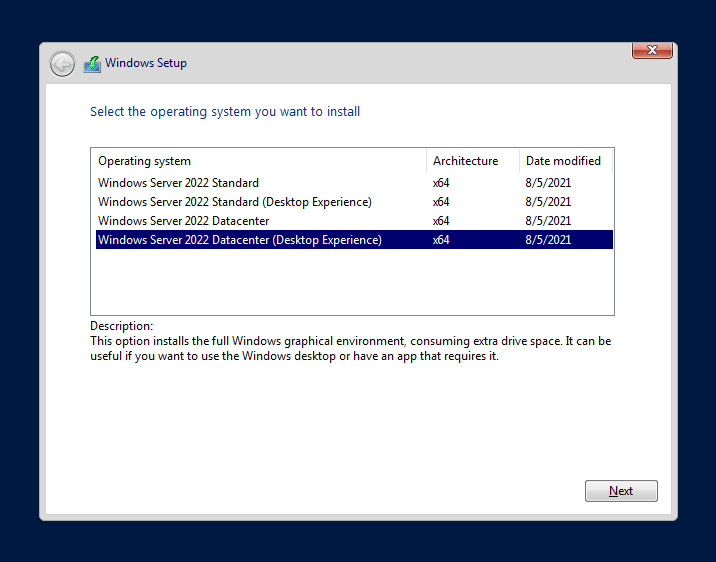
Wybierz edycję, którą chcesz zainstalować.
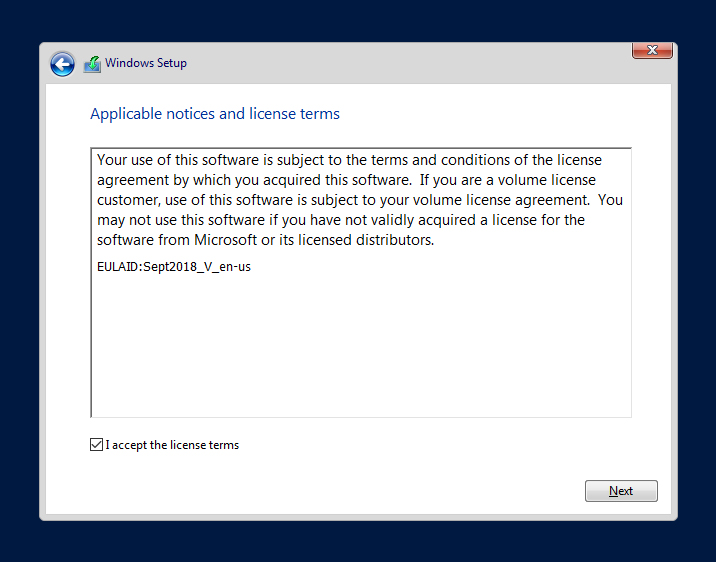
Zaznacz pole wyboru, aby zaakceptować warunki licencji i kliknij *Dalej*, aby kontynuować proces.
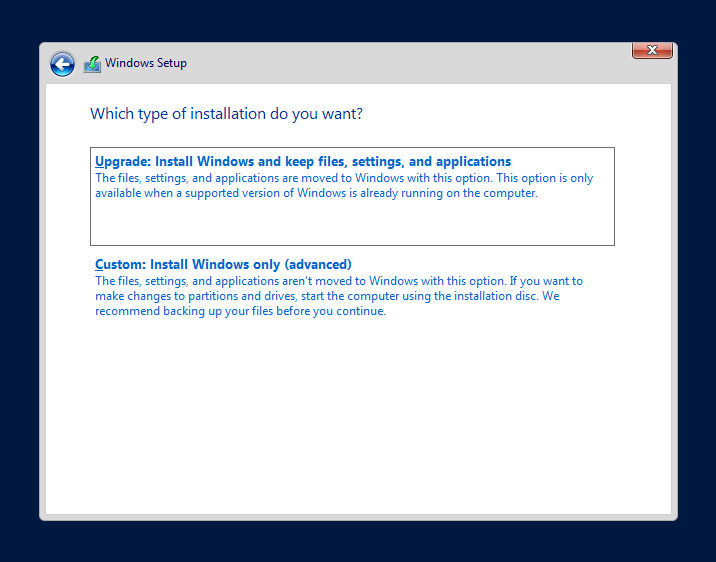
Wybierz opcję instalacji, której chcesz użyć. Dla urządzeń bez wcześniejszego systemu operacyjnego należy wybrać instalację *Niestandardową*.
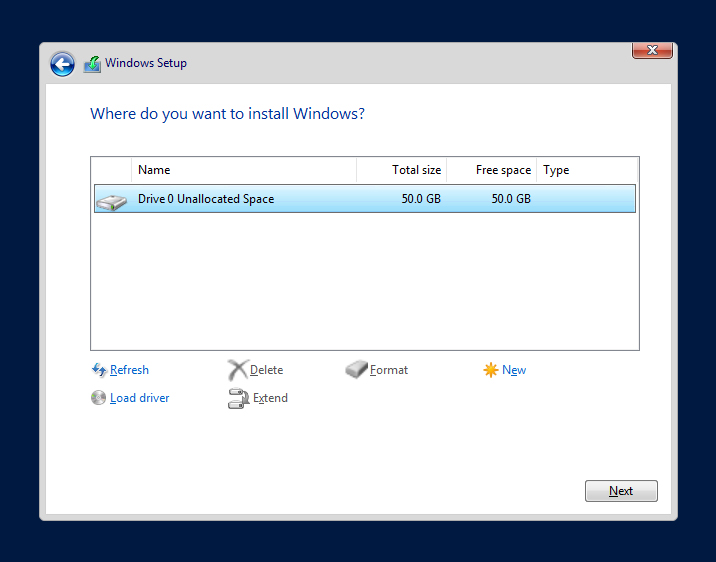
W tym kroku możesz przydzielić dyski do użytku przez system. Możesz podzielić swój dysk(i) na 2 lub więcej partycji, lub utworzyć jedną partycję. Możesz również pozwolić systemowi na automatyczne przydzielenie – kliknij *Dalej*, aby pominąć proces ręczny.
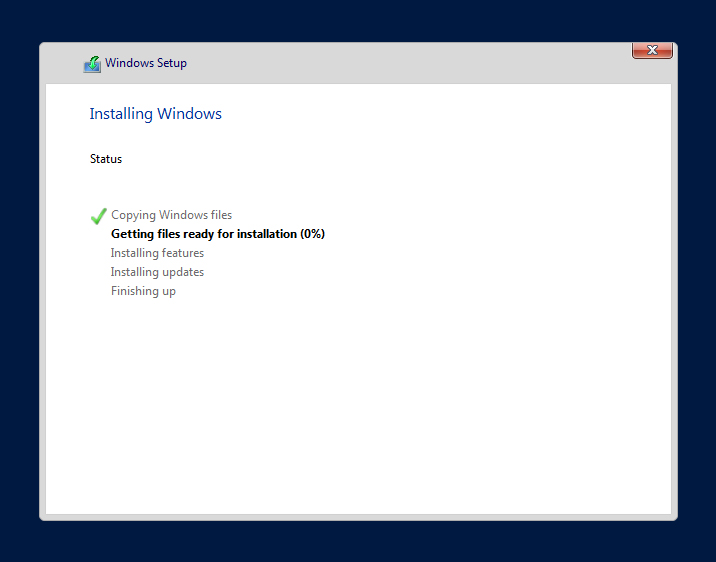
Instalator Windows Server rozpocznie teraz instalację Windows Server 2019.
Po zakończeniu instalacji zostaniesz poproszony o utworzenie hasła – upewnij się, że wybierzesz silne hasło, a następnie kliknij *Zakończ*.
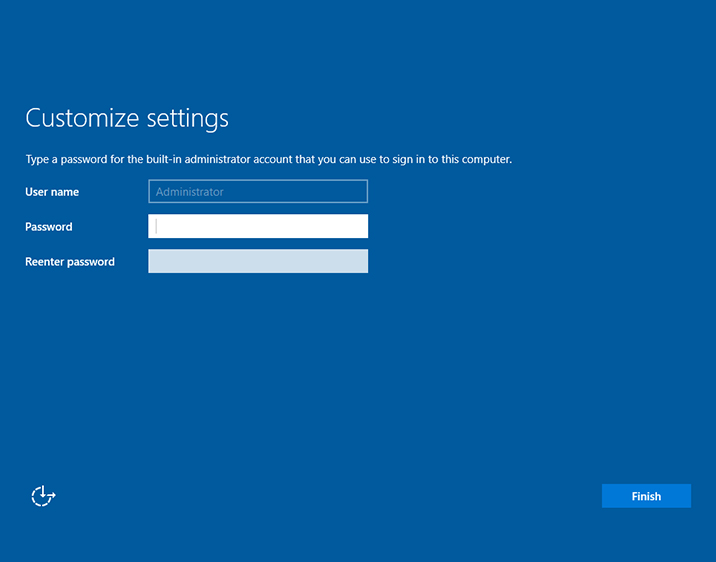
Teraz możesz zalogować się, aby rozpocząć korzystanie z serwera, ale **nie zapomnij go najpierw aktywować.**
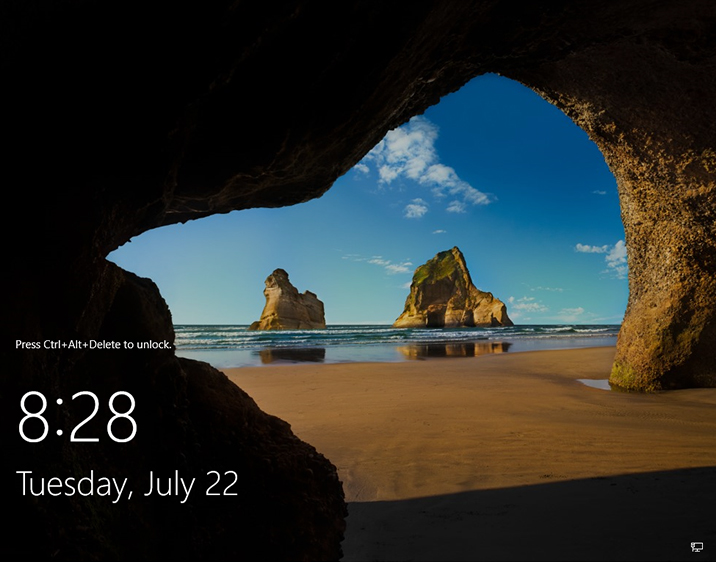
III. Aktywuj serwer
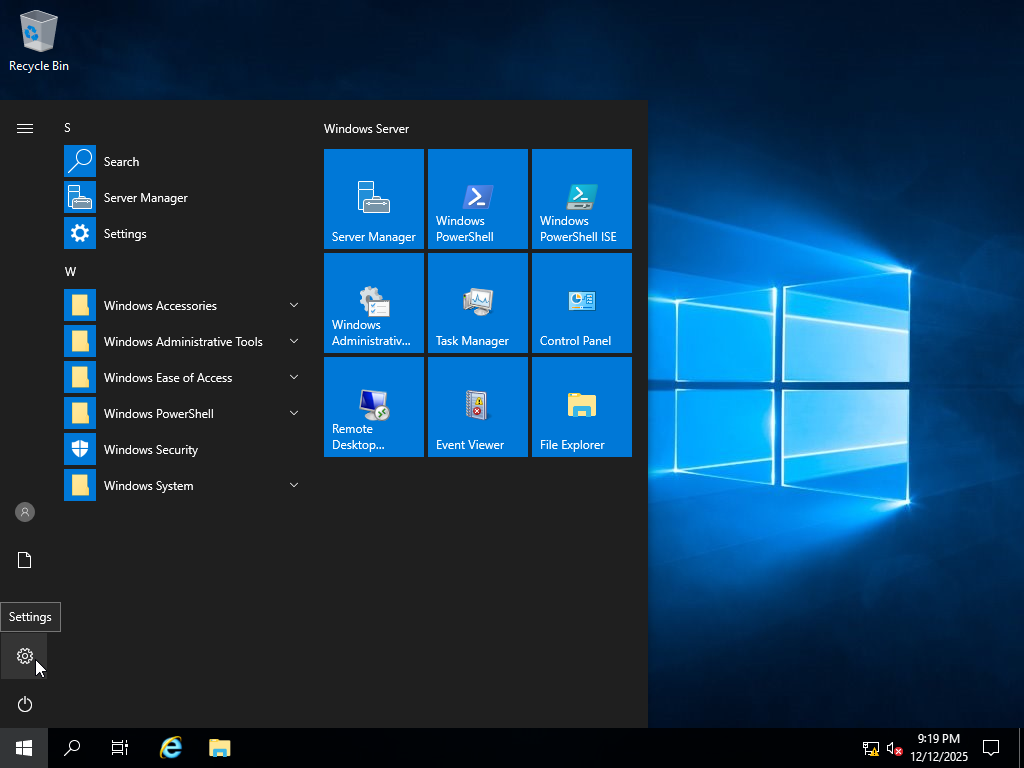
Otwórz menu **Start** i kliknij ikonę **Ustawienia**.
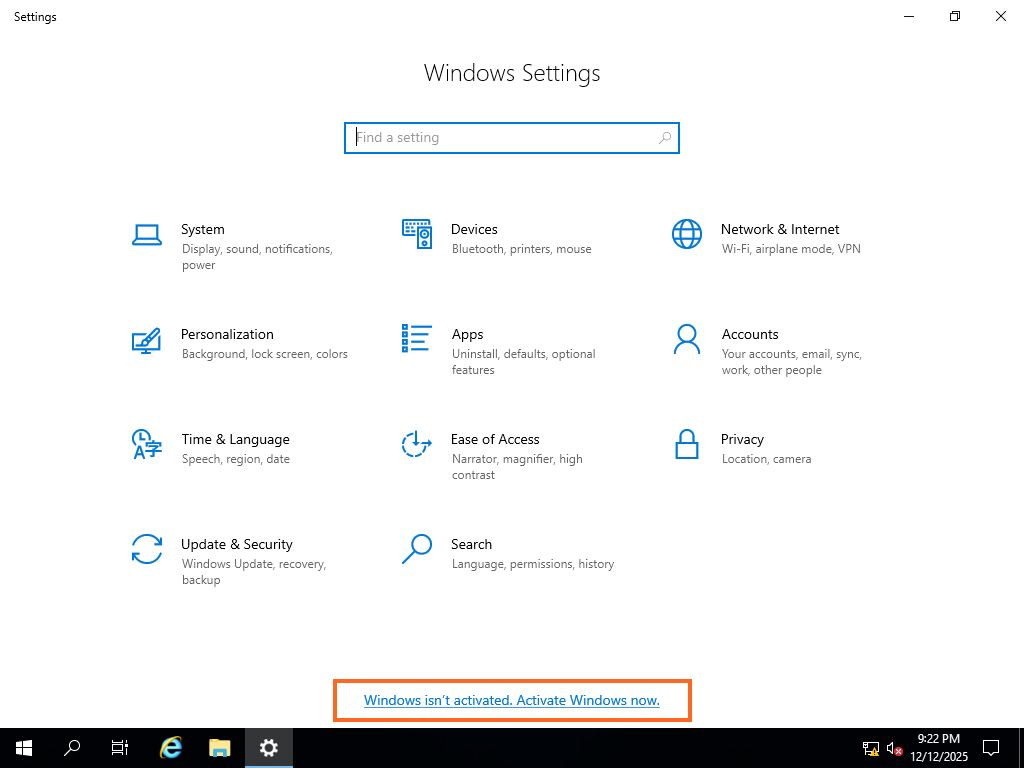
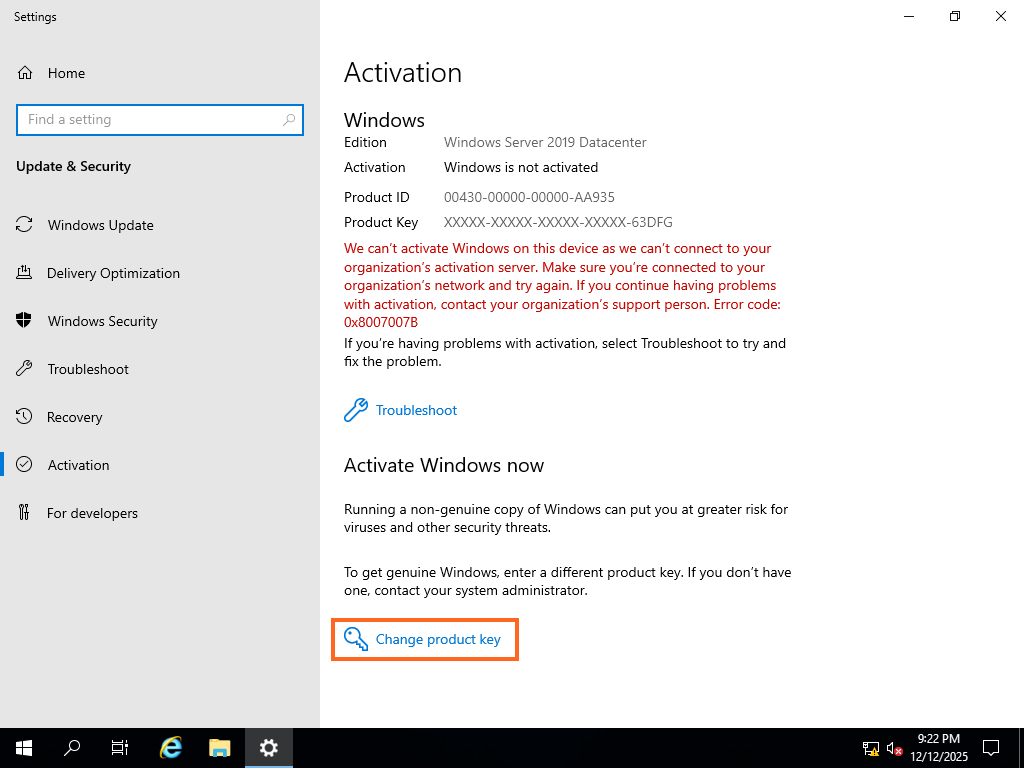
Na dole okna powinien znajdować się komunikat **System Windows nie jest aktywowany. Aktywuj system Windows teraz** – kliknij go.
Kliknij **Zmień klucz produktu**, wprowadź klucz produktu, który otrzymałeś wraz z zamówieniem i kliknij *Dalej*.
Twój Windows Server zostanie aktywowany i będzie gotowy do użycia.